
 Bộ phát Wifi
 Máy chủ Server
 Thiết bị lưu trữ
 Thiết bị chuyển mạch
 Thiết bị tường lửa Firewall
 Ổ cứng cho Server
 Bản quyền phần mềm
 Thiết bị điện nhẹ
 Thiết bị mạng công nghiệp
Công cụ Labs
Hướng dẫn cài đặt PNETLab chi tiết từ A-Z cho dân học mạng

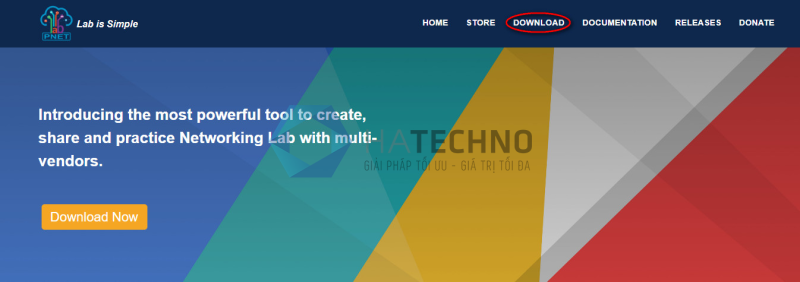
1. PNETLab Là Gì?
- Hỗ trợ Multi-vendor: Giả lập thiết bị của mọi ông lớn công nghệ như Cisco, Juniper, Fortinet, Palo Alto, Checkpoint,…
- Tính năng cắm dây nóng (Hot-plug): Bạn có thể thêm bớt thiết bị hoặc cắm/rút dây mạng khi hệ thống đang chạy mà không cần tắt Lab.
- Tích hợp PNETLab Store: Đây là “vũ khí bí mật” giúp bạn tải hàng trăm bài Lab mẫu (CCNA, CCNP, CCIE) và File ISO thiết bị hoàn toàn miễn phí chỉ với 1 cú click.
2. Yêu Cầu Cấu Hình Máy Tính Để Chạy PNETLab
- CPU: Tối thiểu 4 nhân. Bắt buộc phải bật tính năng ảo hóa (Intel VT-x hoặc AMD-V) trong BIOS của máy tính.
- RAM: Tối thiểu 8 GB (Khuyến khích 16 GB trở lên nếu bạn Lab các thiết bị nặng như Firewall hoặc Cisco Nexus).
- Ổ cứng: Còn trống tối thiểu 40 GB (Nên dùng ổ SSD để tối ưu tốc độ khởi động thiết bị).
3. Hướng Dẫn Các Bước Cài Đặt PNETLab Trên VMware Workstation

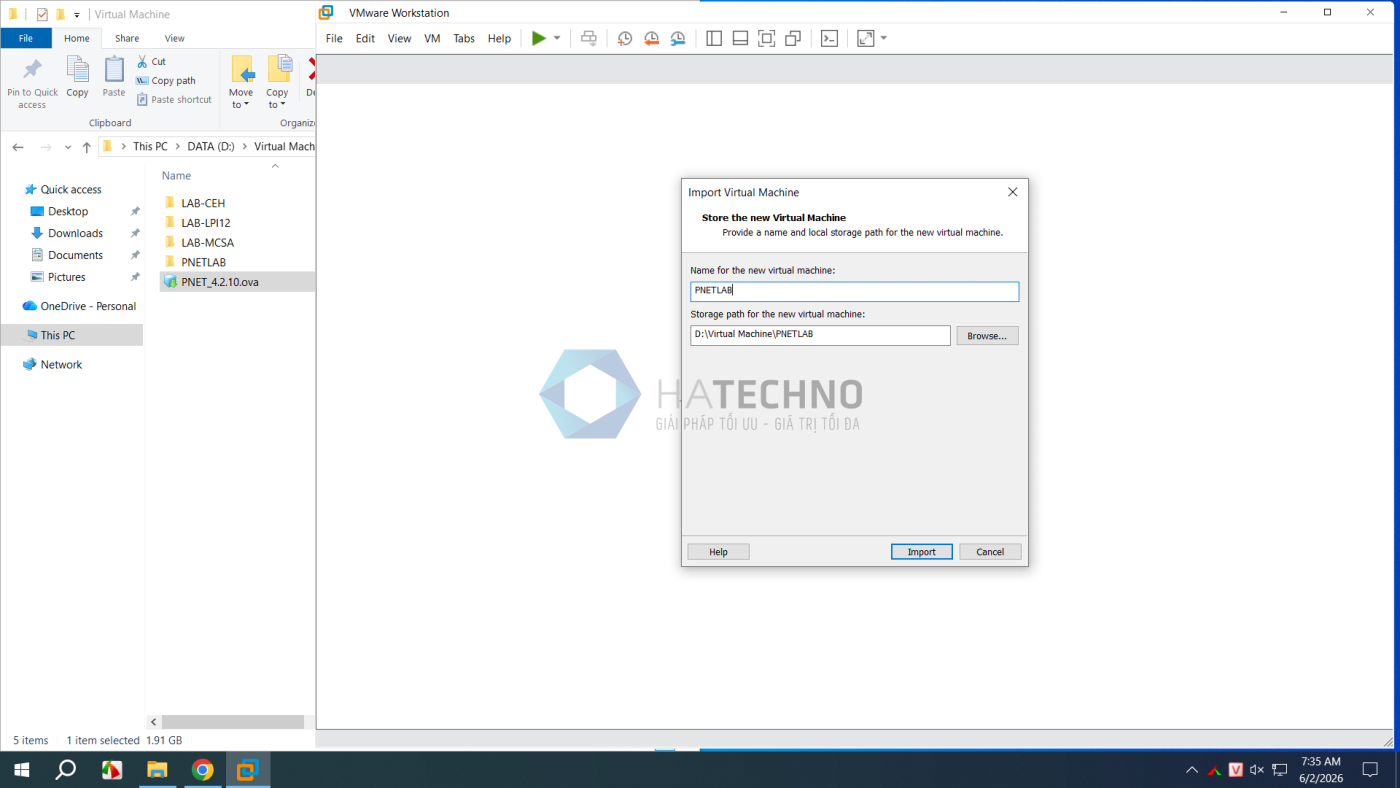
- Mở phần mềm VMware Workstation lên.
- Vào File > chọn Open > Tìm và chọn file
.OVAvừa tải về. - Đặt tên cho máy ảo (ví dụ:
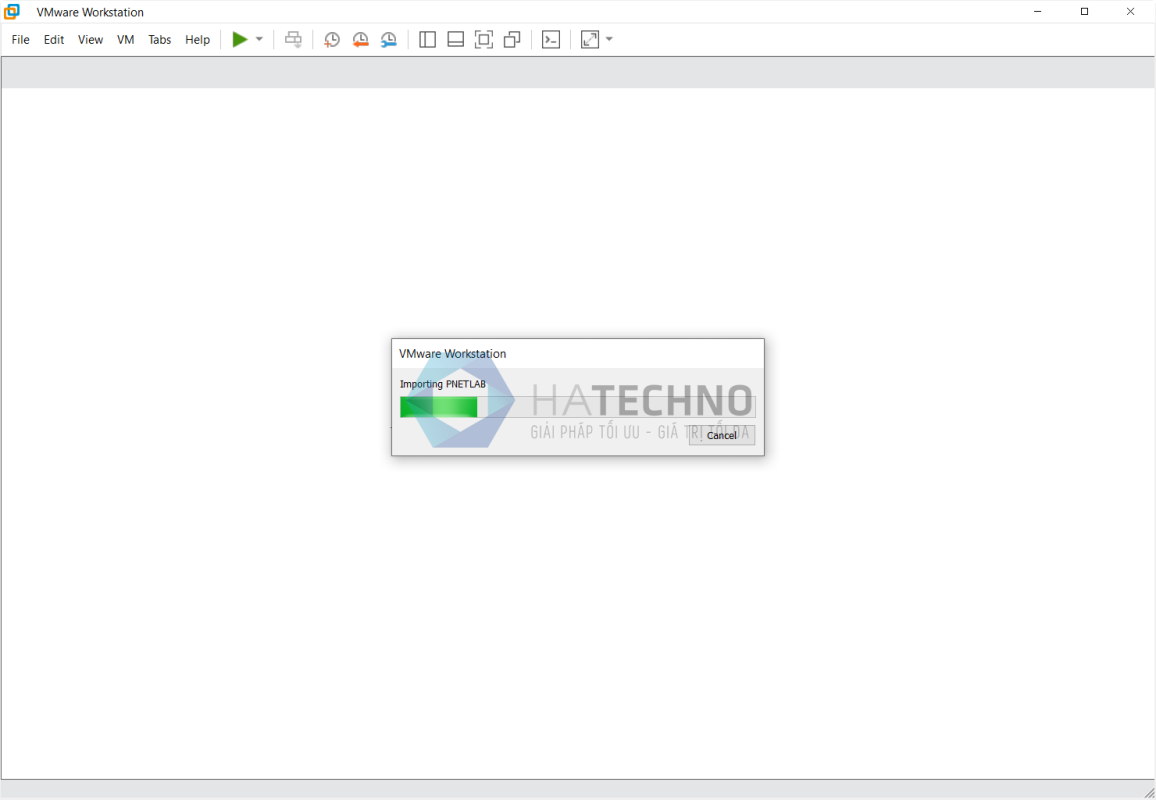
PNETLab-Server) và chọn thư mục lưu trữ (ưu tiên ổ SSD). Nhấn Import.
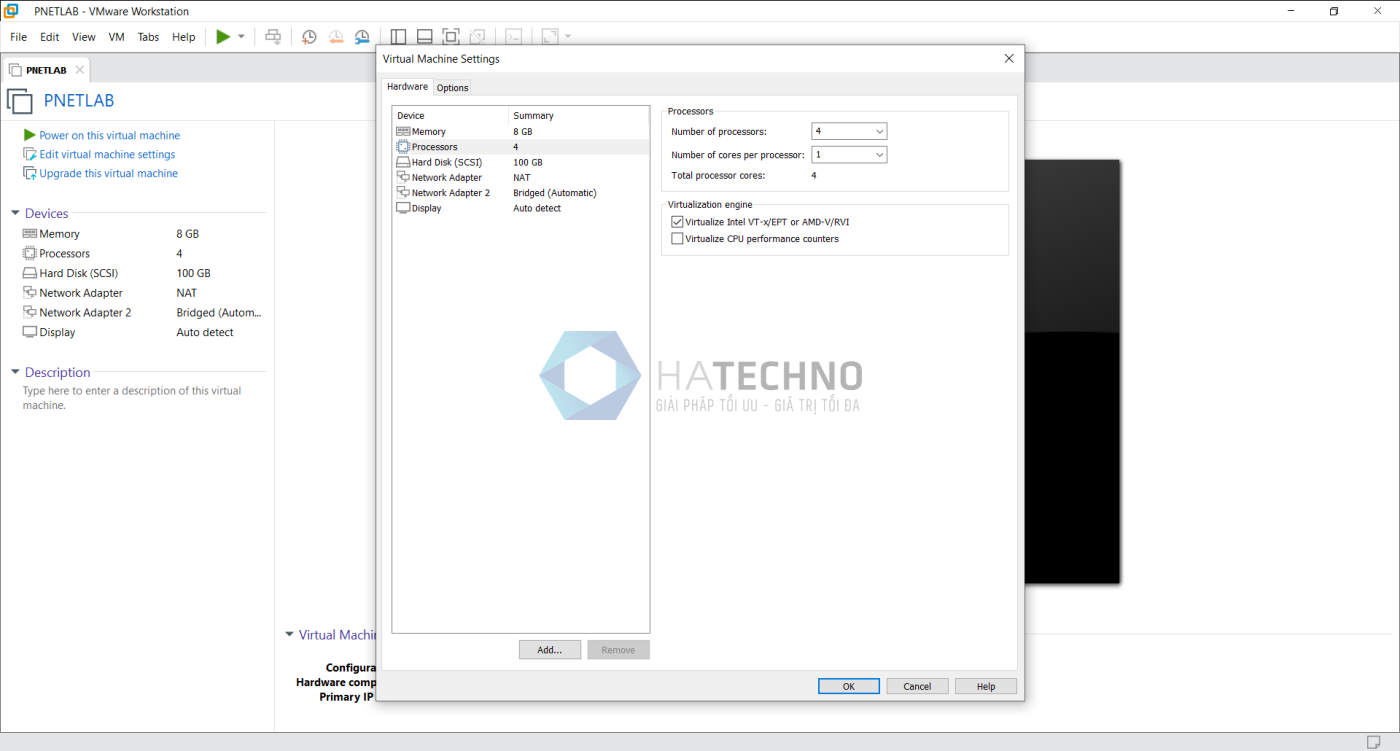
- Memory: Cấp phát lượng RAM phù hợp (Ví dụ: 8192 MB cho 8GB RAM).
- Processors: Chọn số nhân CPU. Tại mục Virtualization engine, bắt buộc tích chọn vào ô
Virtualize Intel VT-x/EPT or AMD-V/RVI. - Network Adapter: Chọn chế độ NAT (để máy ảo tự nhận IP nội bộ từ máy tính và có quyền truy cập Internet).
4. Cấu Hình Hệ Thống PNETLab Lần Đầu Tiên
Tại màn hình đăng nhập màu đen, nhập tài khoản mặc định hệ thống:
- Username:
root - Password: pnet
Ngay sau đó, một màn hình thiết lập màu xanh sẽ hiện ra. Bạn chỉ cần thực hiện theo các bước:
- Root password: Nhập mật khẩu mới cho tài khoản root (hoặc giữ nguyên
pnetlabrồi nhấn Enter).
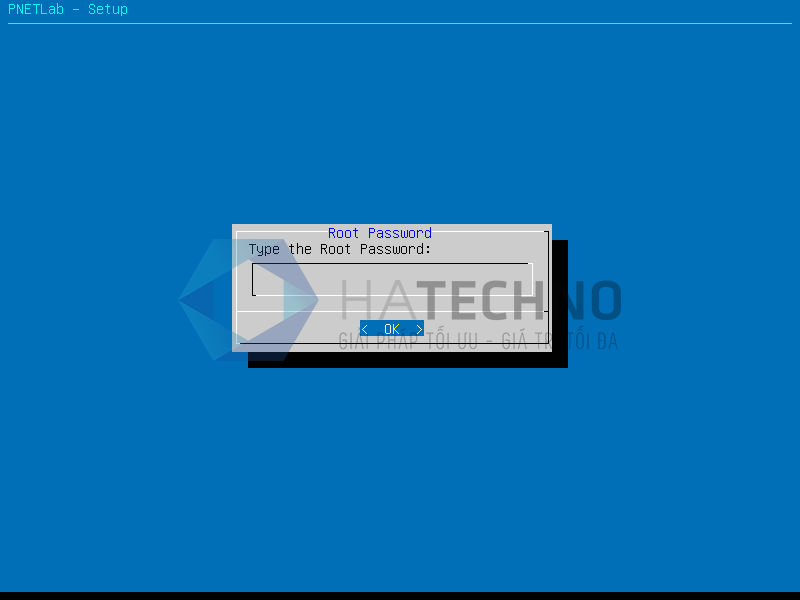
- Hostname & Domain: Nhấn Enter để mặc định.
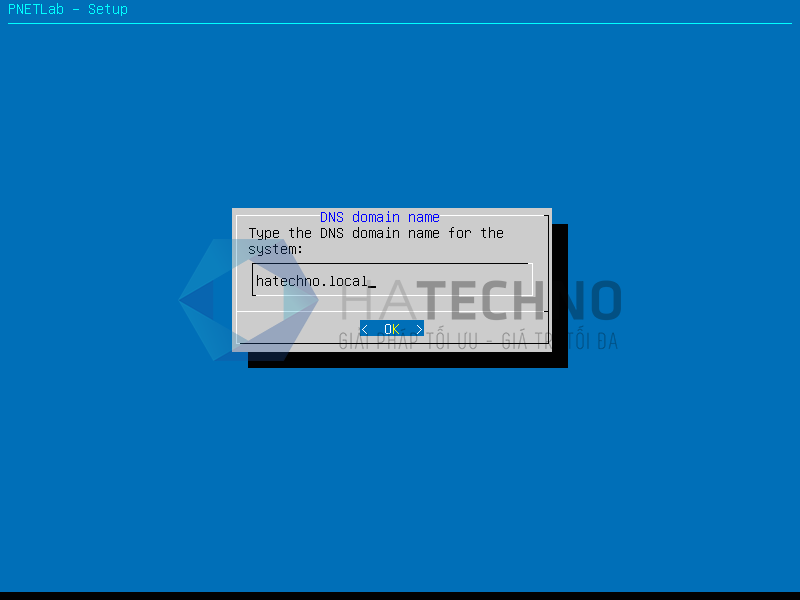
- IP Setup: Thiết lập địa chỉ IP tĩnh cho máy chủ PNETLAB
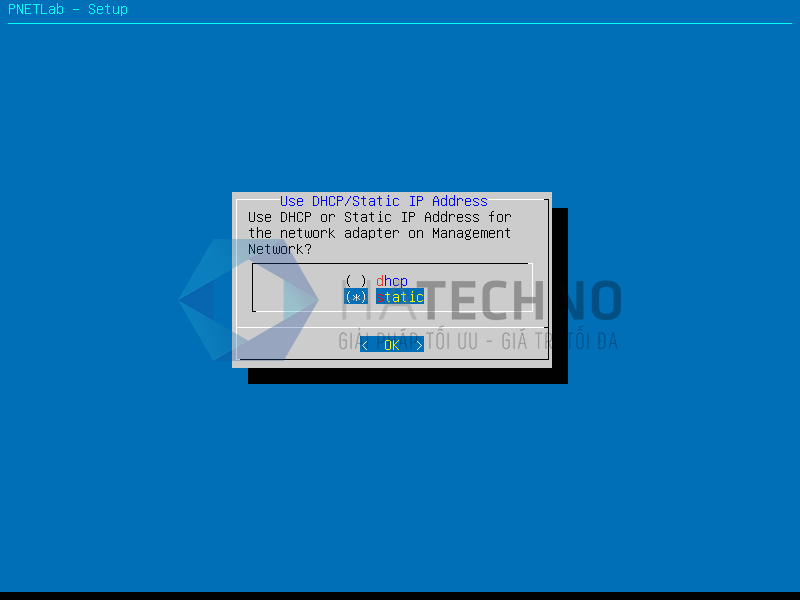
- Nhập địa chỉ IP cho máy chủ PNETLAB
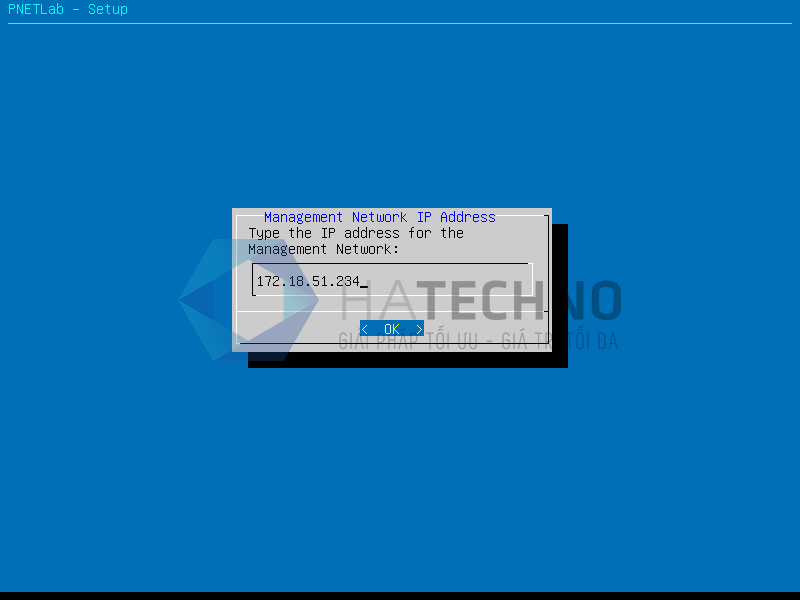
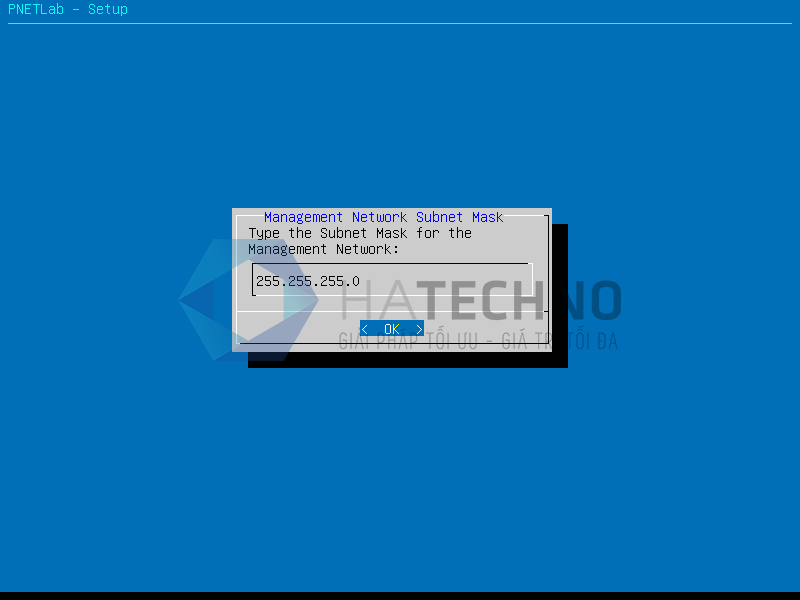
- Nhập Subnet Mask
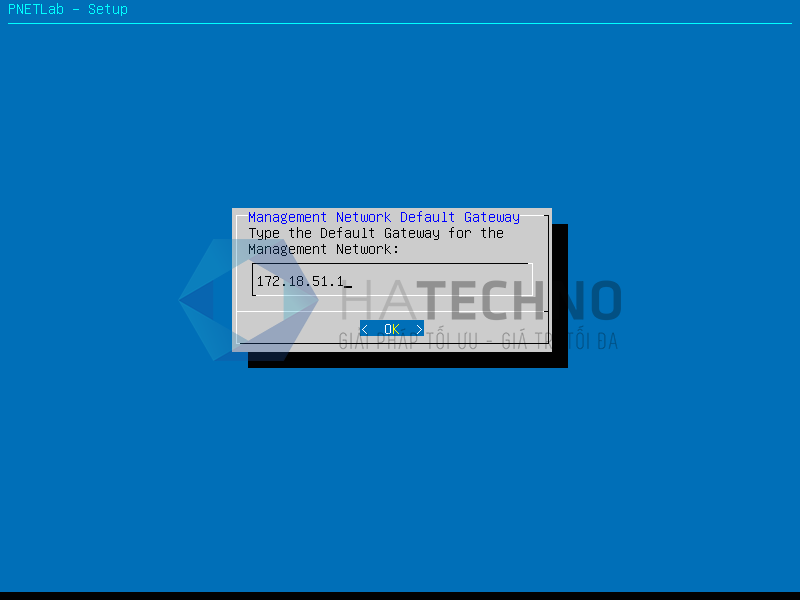
- Nhập địa chỉ Gateway
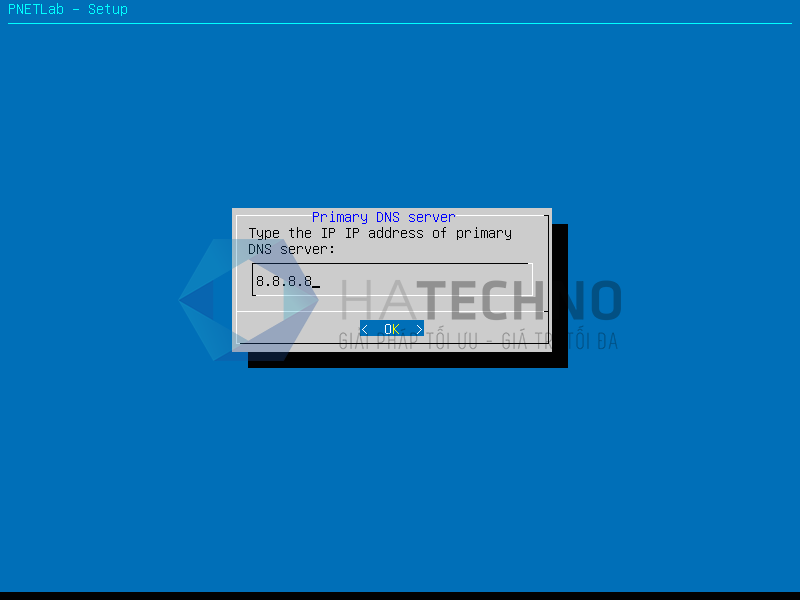
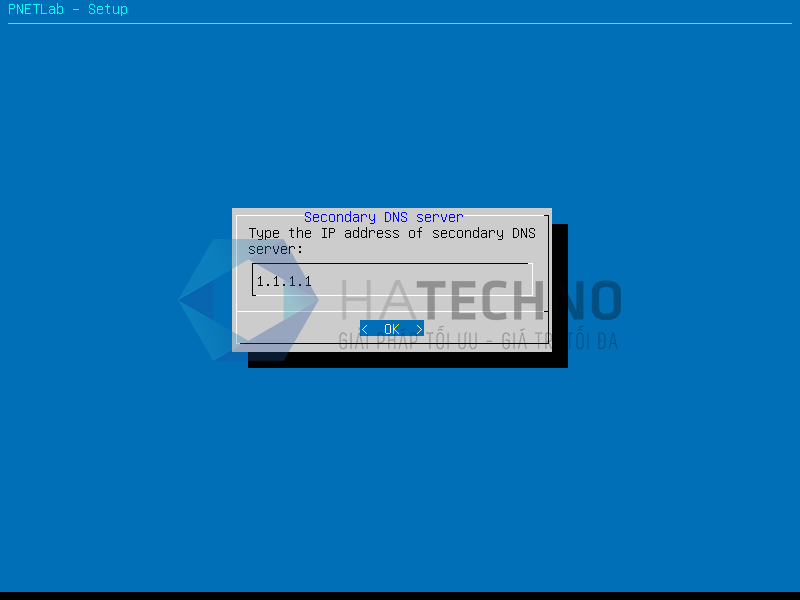
- Nhập địa chỉ DNS Server chính và phụ
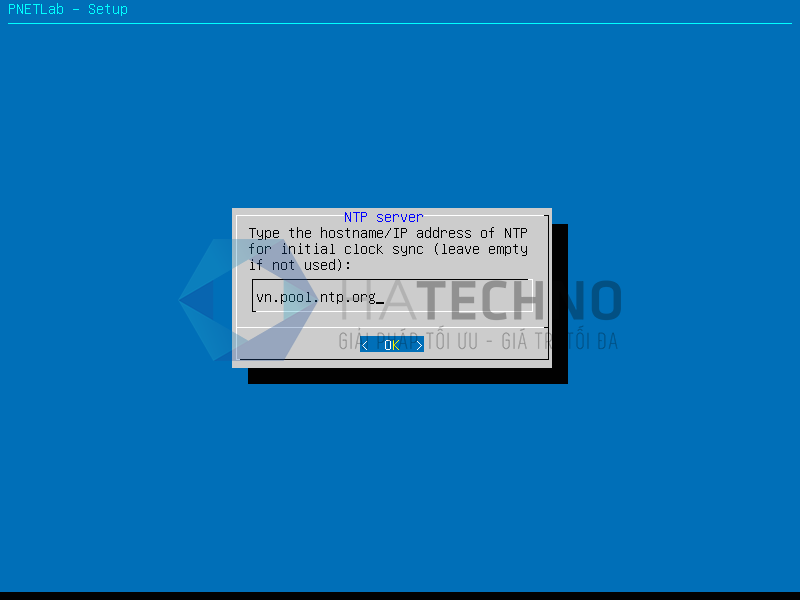
- NTP thì các bạn có thể để trống hoặc nếu có NTP server trong mạng thì các bạn có thể cấu hình để đồng bộ thời gian cũng được. NTP Server này phải kết nối được đến IP của Pnetlab.
- Proxy chọn Direct Connection.
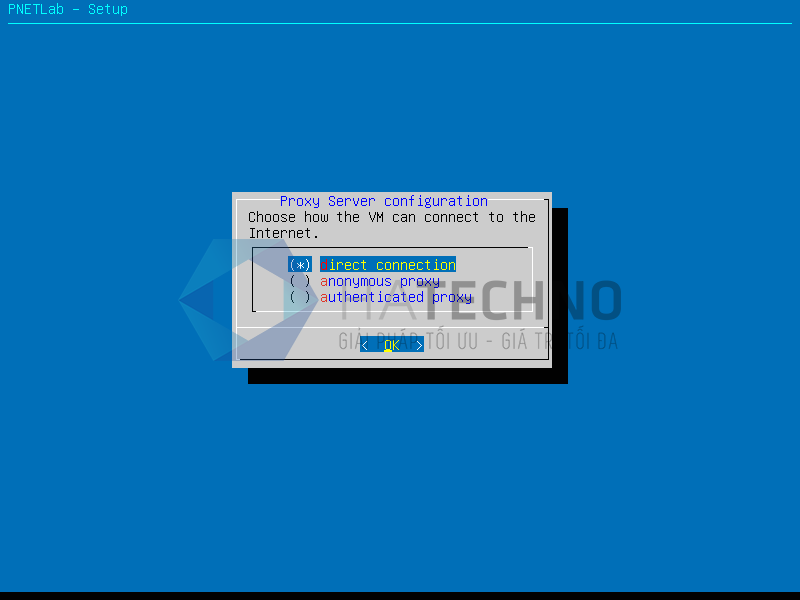
Sau đó nhấn Enter là Pnetlab sẽ khởi động lại với các thông số mà các bạn vừa cấu hình.
5. Hướng Dẫn Đăng Nhập Và Sử Dụng Giao Diện Web PNETLab
Mở trình duyệt Web (Chrome, Edge hoặc Firefox).
Nhập địa chỉ IP của PNETLab vừa nhận ở bước trên vào thanh địa chỉ.
Tại giao diện đăng nhập hiện ra, điền thông tin mặc định:
- Mode: Chọn Offline
- Username:
admin - Password:
pnet
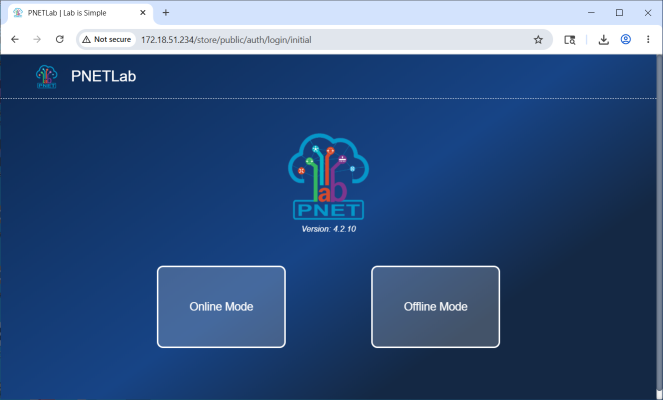
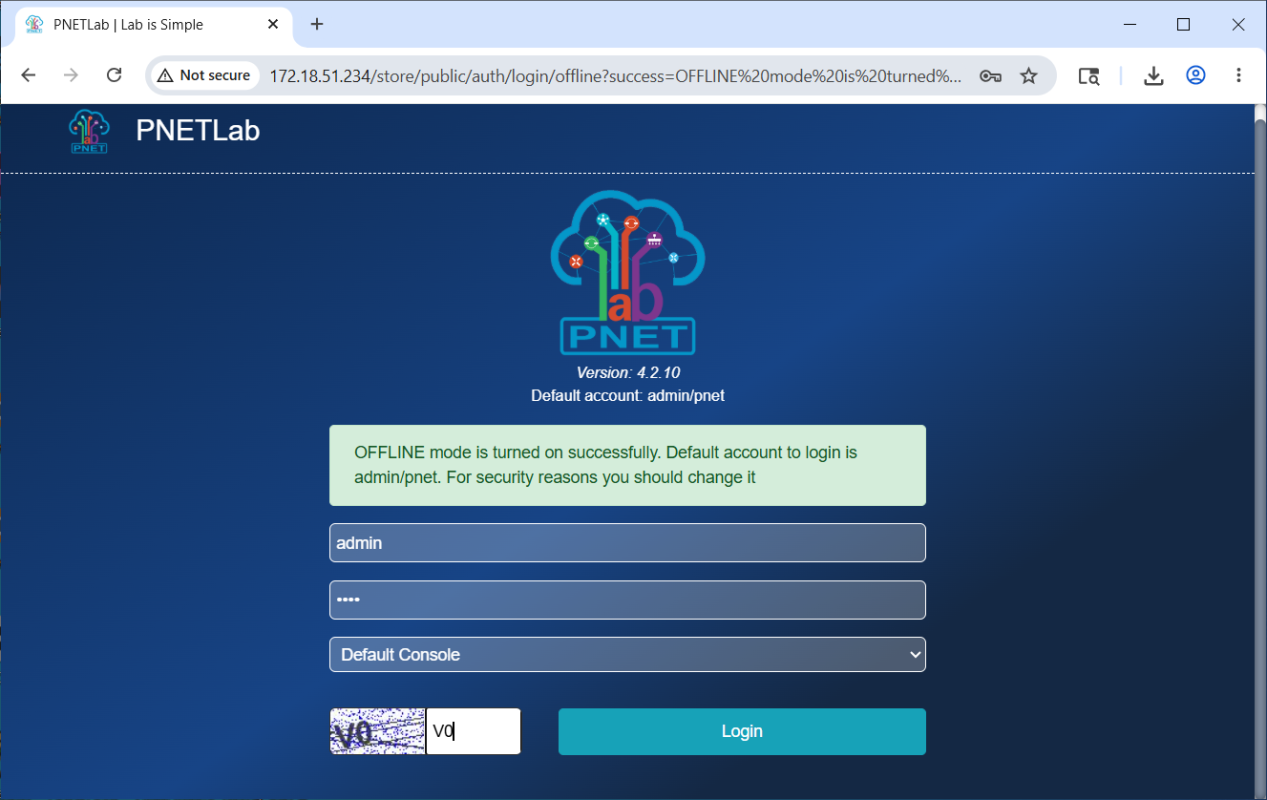
Nhấn Sign In. Bạn đã chính thức bước vào không gian quản trị của PNETLab!
Giao diện bên trong của PNETLAB
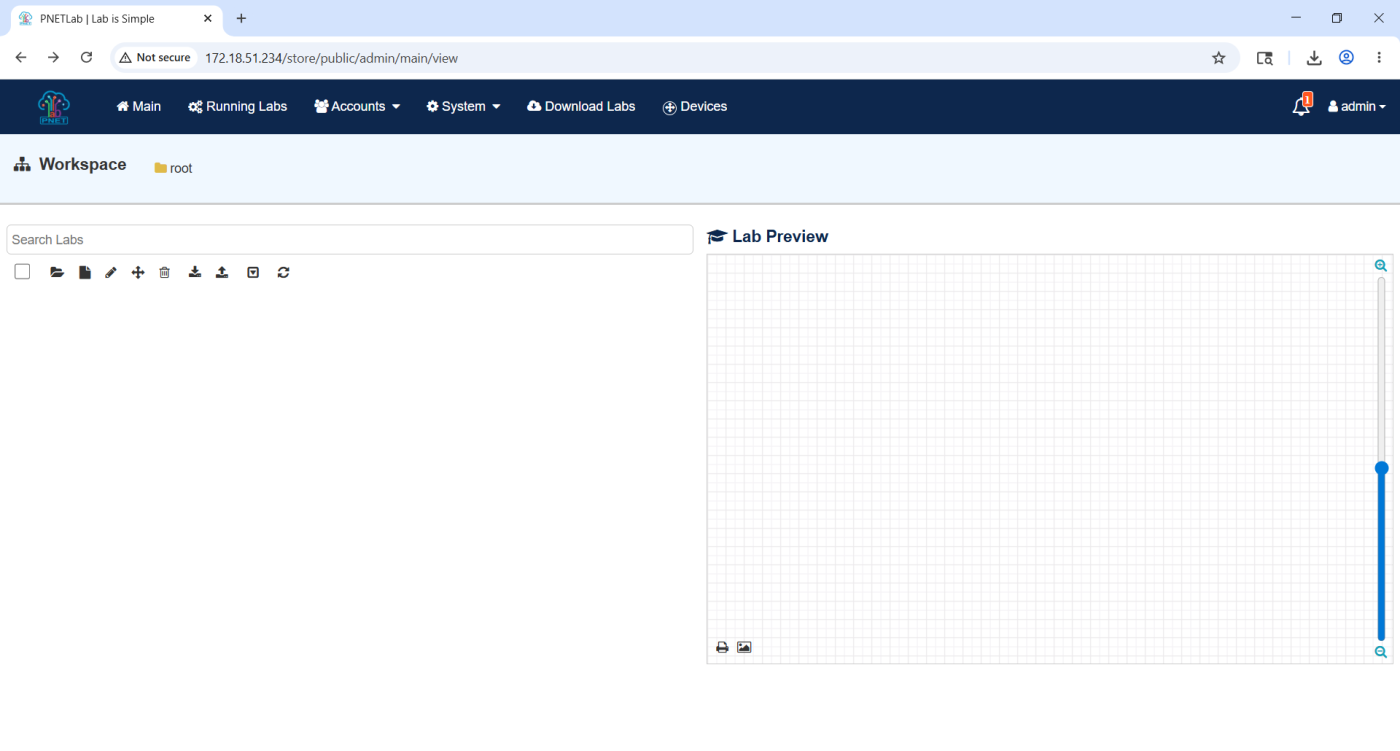
6. Mẹo Tải Thiết Bị (Images) Và Bài Lab Nhanh Từ PNETLab Store
- Tại menu bên trái giao diện Web, chọn mục Download Labs.
- Tại đây có danh sách hàng trăm bài Lab được thiết kế sẵn theo lộ trình CCNA, CCNP, BGP, OSPF,…
- Tìm bài Lab bạn muốn học, bấm Download Lab.
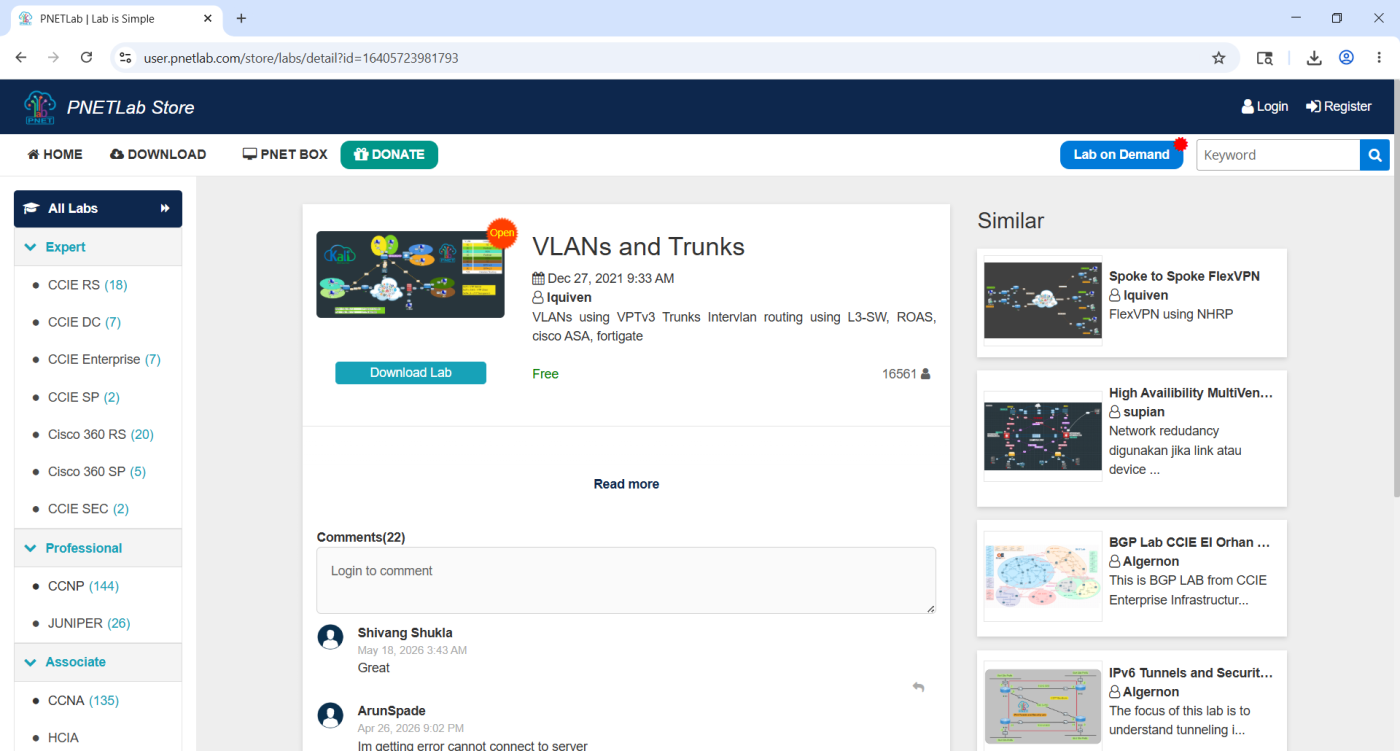
- Nhấp Nút Download, quá trình tải lab diễn ra và bạn chờ đợi trong ít phút
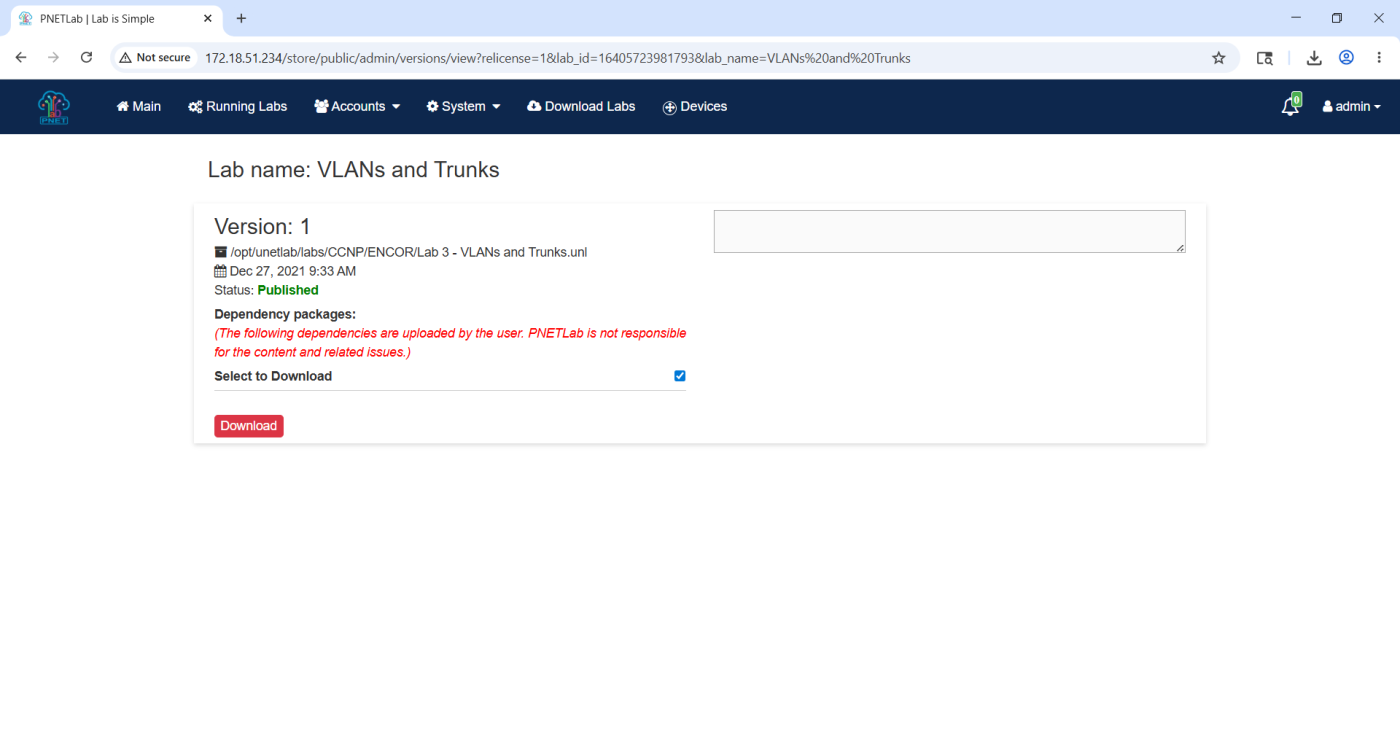
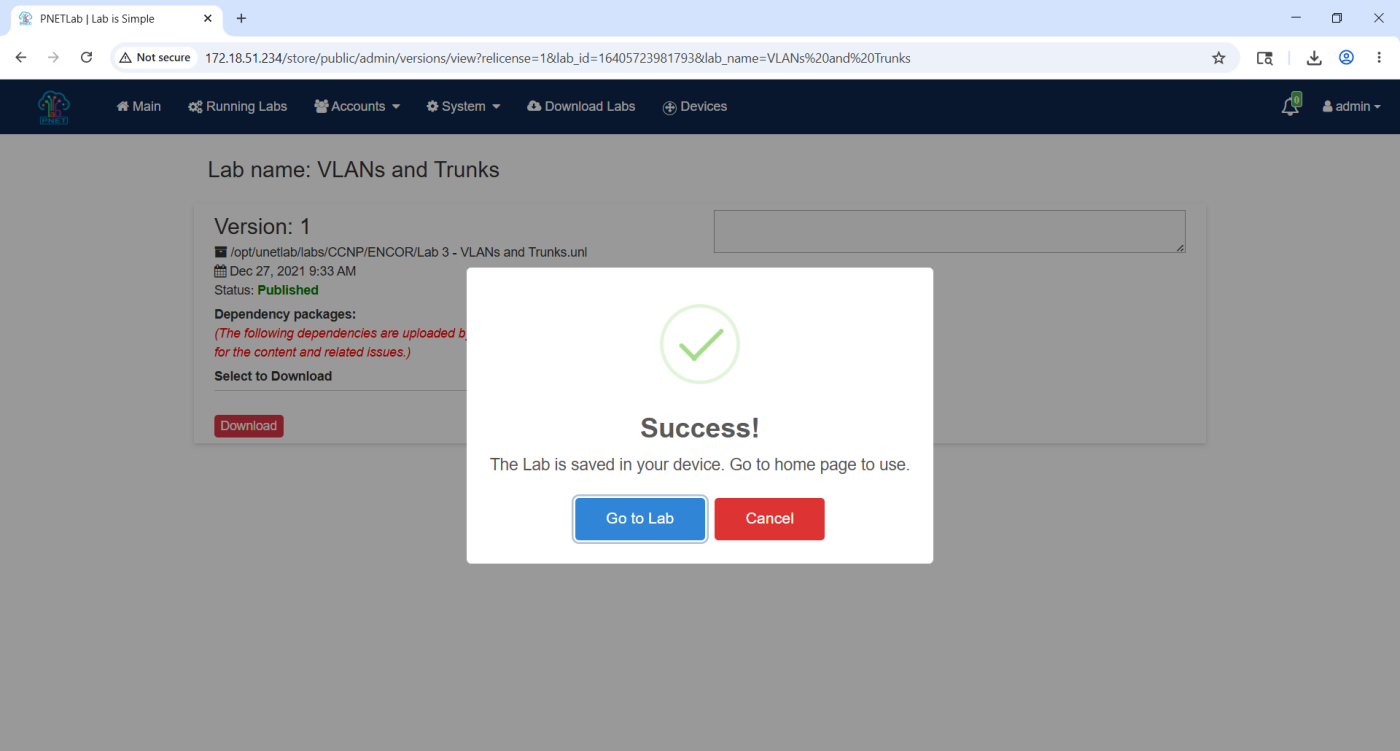
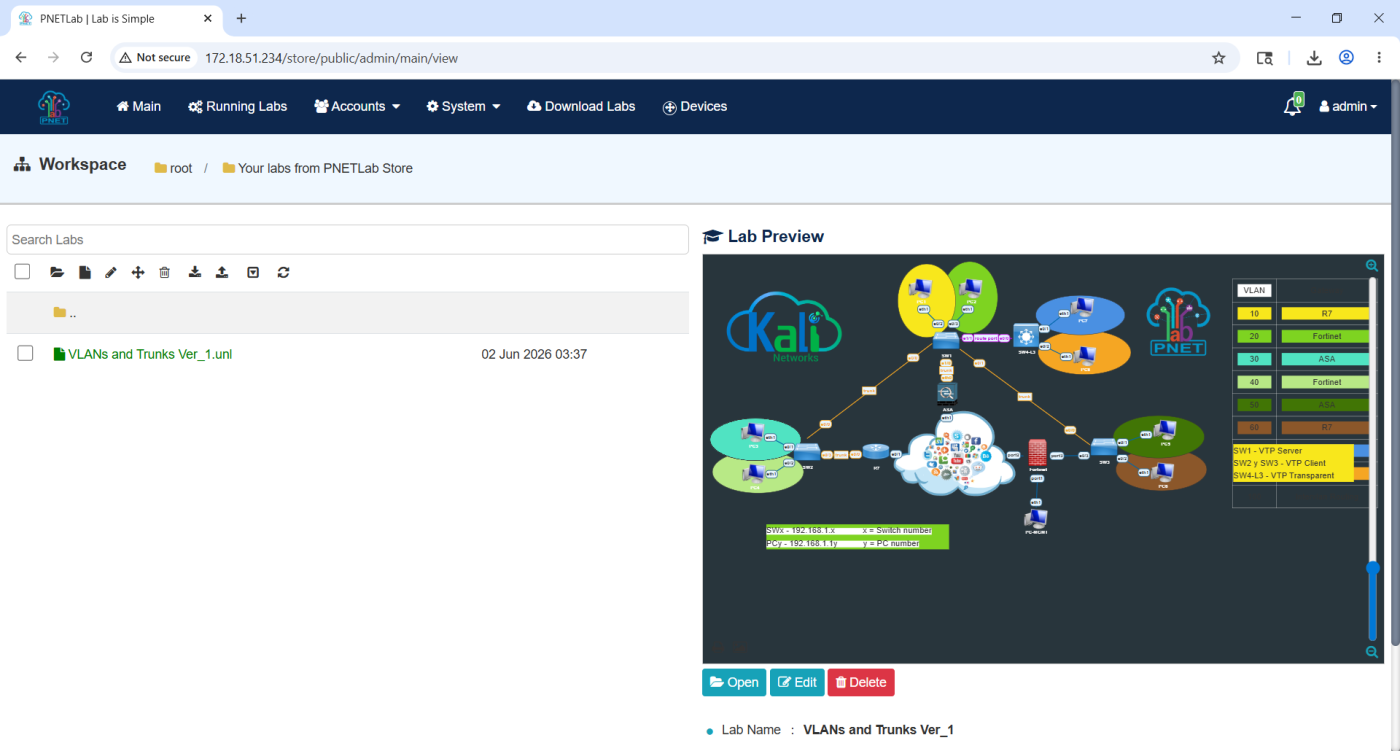
Hệ thống sẽ tự động tải cả cấu trúc bài Lab lẫn file Image thiết bị (như Router, Switch Cisco, Fortigate…) về máy ảo của bạn. Chọn lab vừa tải về rồi chọn Open để mở topo lab
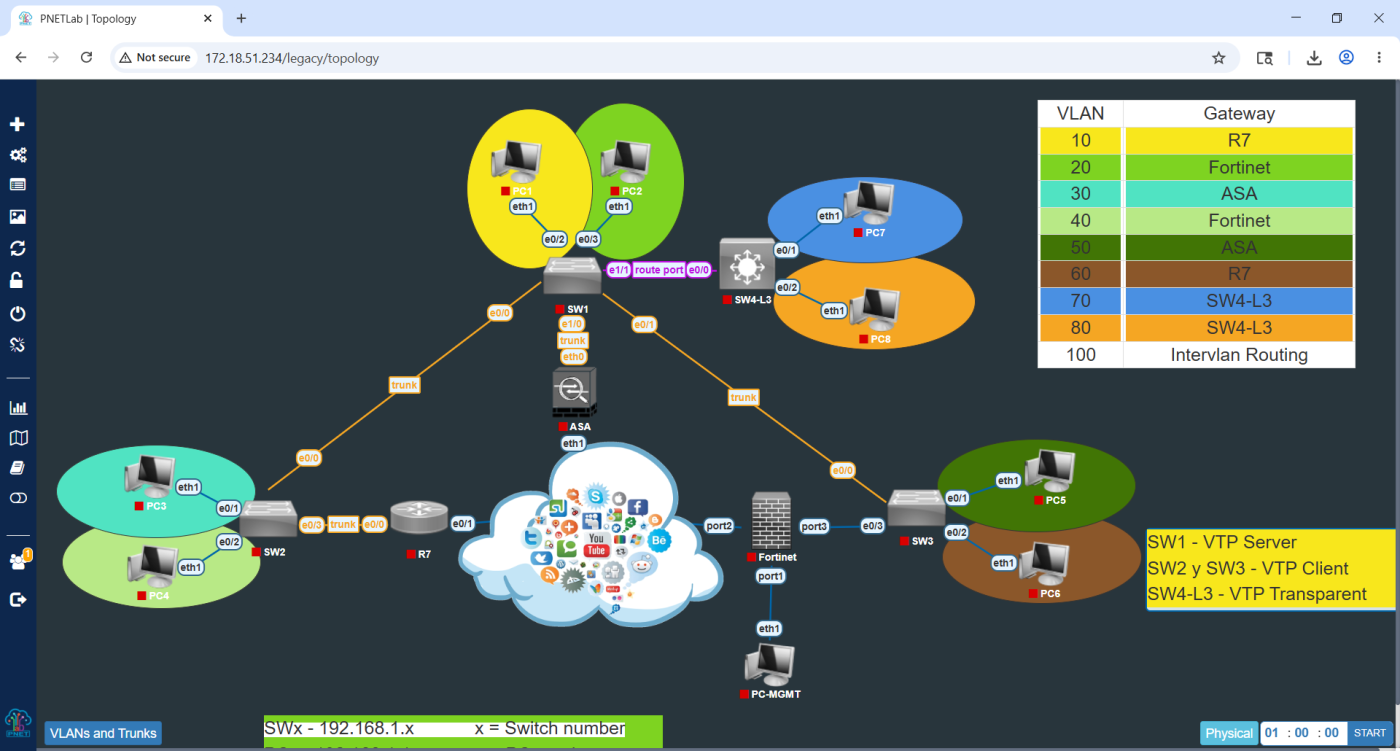
Khi icon thiết bị sáng lên là bạn có thể kích chuột phải và chọn Start để thực hành ngay lập tức.
7.Nâng cấp PnetLab
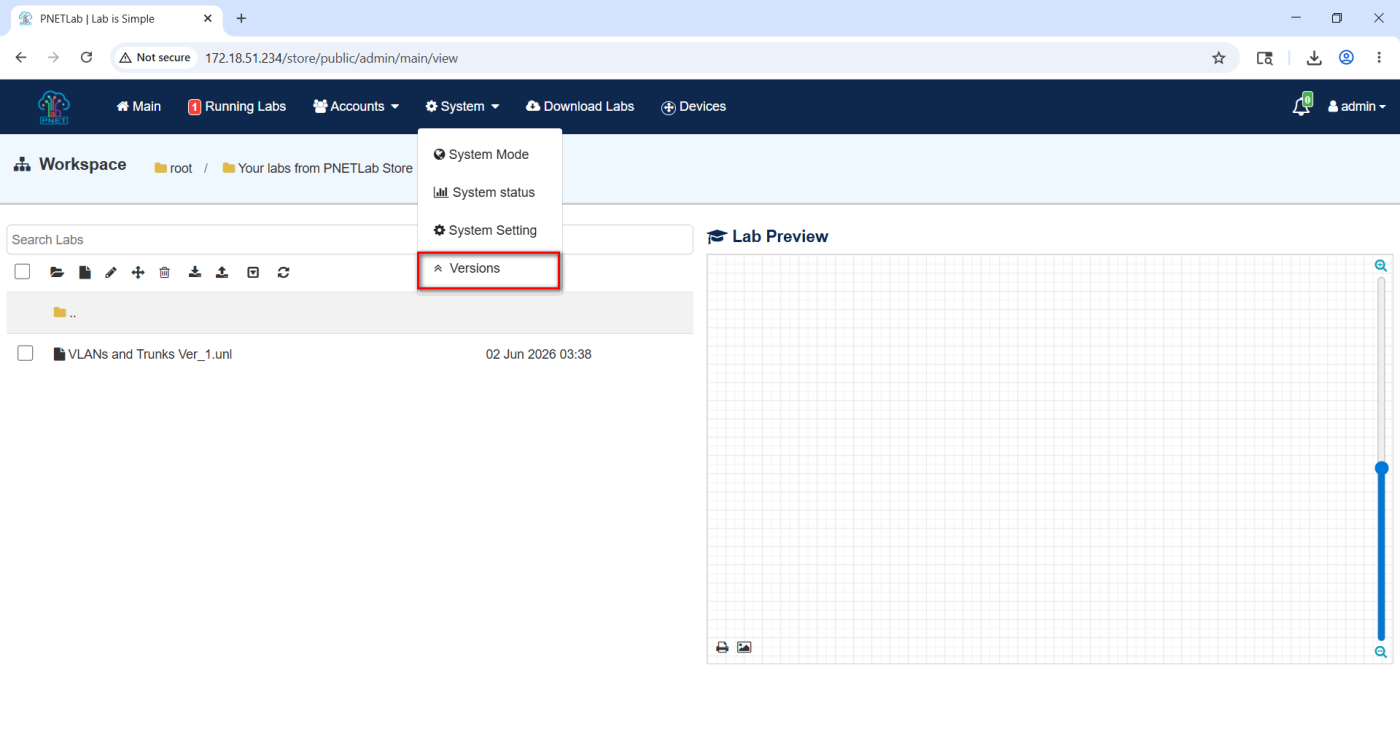
Để Upgrade PnetLab thì các bạn vào menu System > Versions.
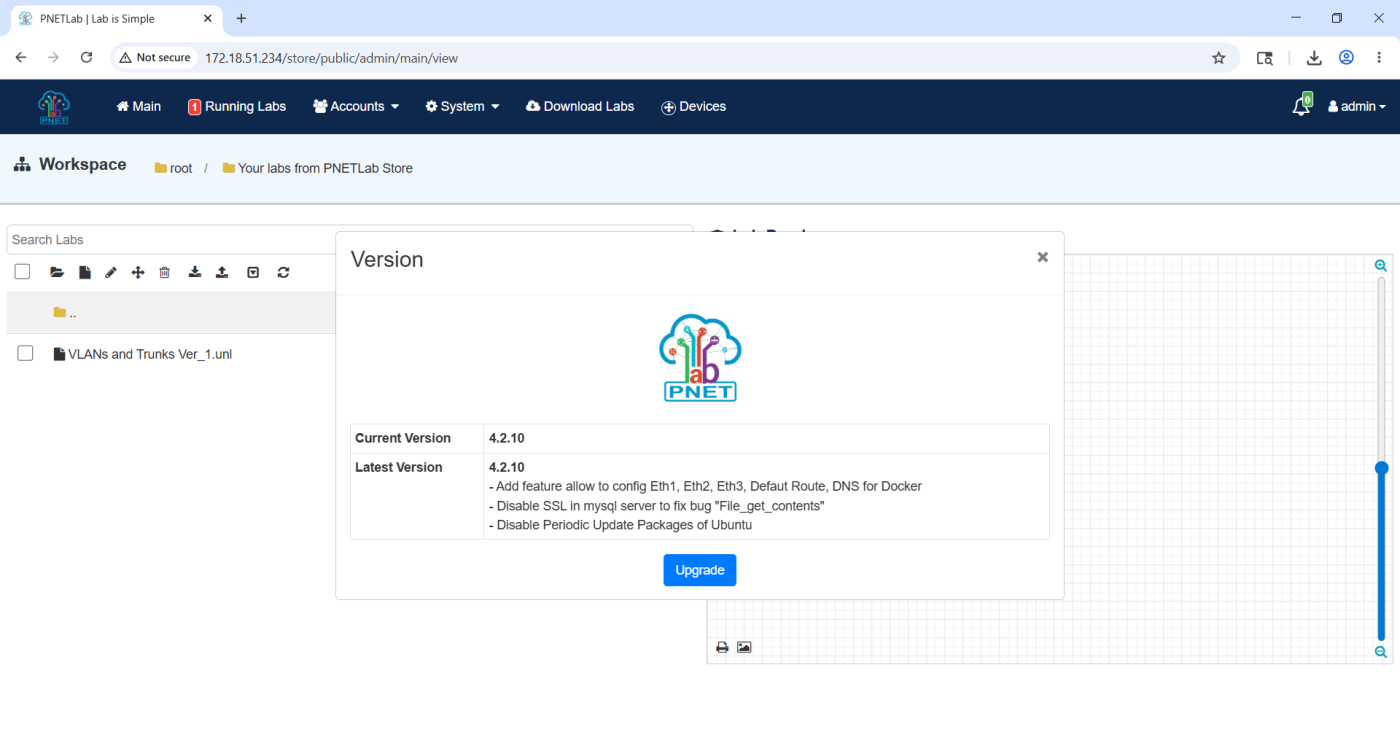
Nếu có phiên bản mới hơn thì các bạn chỉ cần bấm Upgrade lên là xong. Hiện tại mình đang cài đặt phiên bản mới nhất rồi.
8. Lời Kết
