
 Access Point – Bộ Phát WiFi
 Switch – Bộ Chia Mạng
 Firewall – Tưởng Lửa
 Máy chủ Server
 Thiết bị lưu trữ (NAS-Storage)
 Ổ cứng cho Server
 Bản quyền phần mềm
 Thiết bị điện nhẹ
 Thiết bị mạng công nghiệp
Hướng dẫn kỹ thuật
vPanel là gì? Cách cài đặt vPanel quản lý VPS cho người mới trong vòng 10 phút
Nhiều người quản trị website thường gặp khó khăn khi VPS bị treo do bảng điều khiển (panel) quá nặng nề hoặc giao diện quá phức tạp. vPanel xuất hiện như một “cứu cánh” với hiệu suất siêu nhẹ và tốc độ xử lý vượt trội. Nếu bạn chưa biết vPanel là gì hay đang loay hoay tìm cách cấu hình, hướng dẫn cài đặt vPanel trực quan dưới đây sẽ giúp bạn tối ưu hóa máy chủ của mình chỉ trong 5 phút!
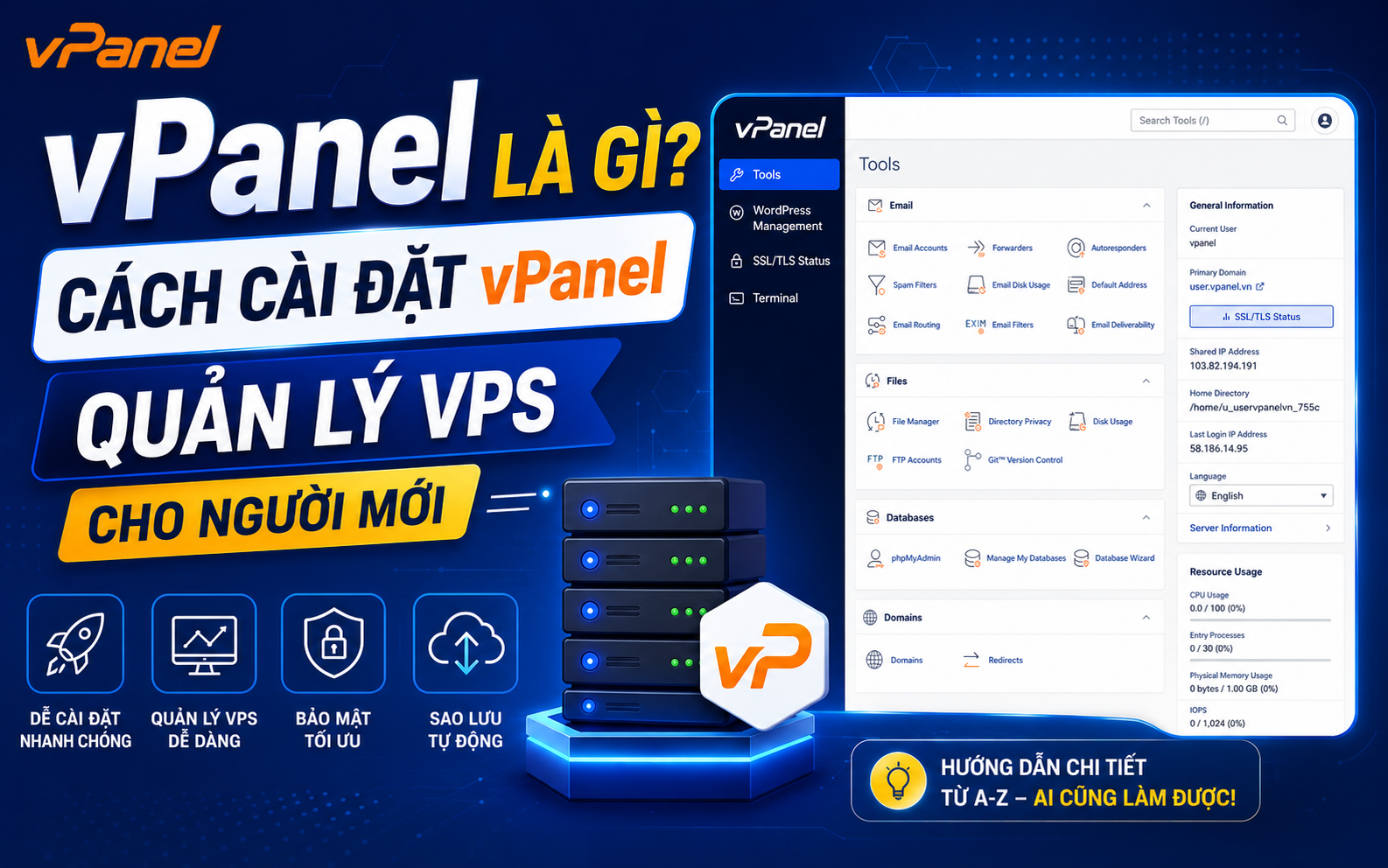
1. vPanel là gì?
vPanel là nền tảng quản lý máy chủ và web hosting thế hệ mới được phát triển nhằm tối ưu hiệu năng, đơn giản hóa thao tác và tiết kiệm tài nguyên. Để cài đặt vPanel lên máy chủ, bạn cần chuẩn bị một VPS sạch, kết nối SSH quyền root và thực thi lệnh cài đặt tự động.
2. Tại sao nên dùng vPanel?
Kiến trúc vPanel được xây dựng nhằm loại bỏ hoàn toàn rào cản kỹ thuật, giúp bạn tiết kiệm chi phí nhân sự và khai thác tối đa sức mạnh máy chủ.
- 1-Click Cài Đặt: Chỉ với một dòng lệnh duy nhất, vPanel sẽ tự động thiết lập và cấu hình hoàn chỉnh trên VPS.
- Vận Hành Trực Quan: Giao diện dòng lệnh tương tác thông minh. Loại bỏ hoàn toàn sự phụ thuộc vào các lệnh Linux phức tạp khó nhớ.
- Tự Động & An Toàn: Hệ thống liên tục tự động tinh chỉnh hiệu năng, thiết lập cảnh báo chủ động, theo dõi tài nguyên theo thời gian thực.
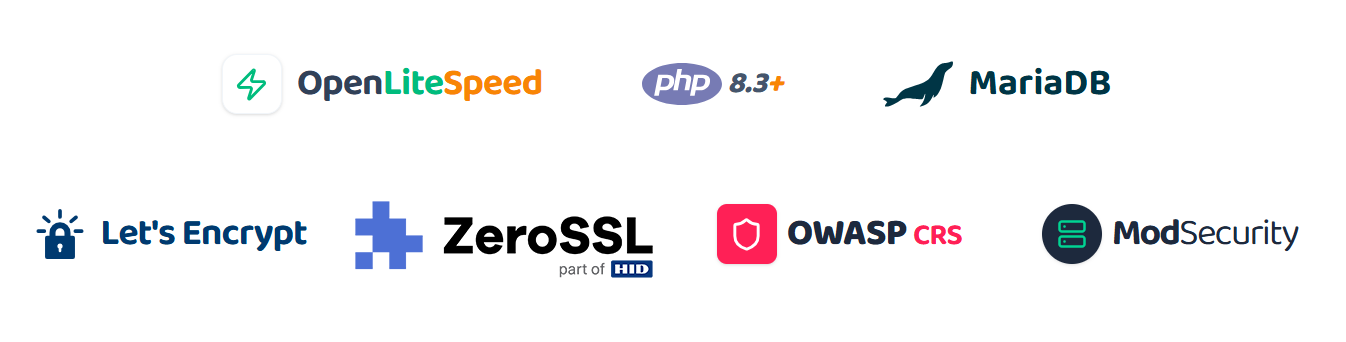
3. Công nghệ sử dụng vPanel
Luôn sử dụng những công nghệ mới và tốt nhất dành cho bạn
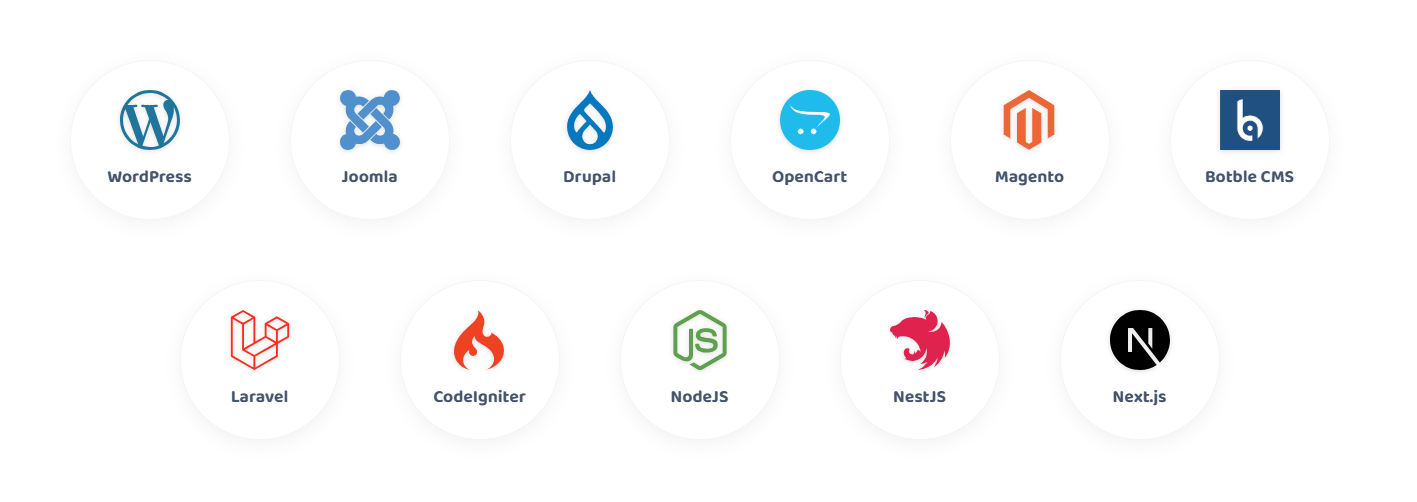
4. vPanel tương thích với nền tảng?
vPanel được tối ưu hóa toàn diện nhằm mang lại hiệu năng vượt trội, tương thích tối ưu với các nền tảng CMS và framework phát triển phổ biến hiện nay.
5. Tính năng nổi bật của vPanel
Panel quản trị máy chủ (Admin)
Trang quản trị kiểu WHM để vận hành toàn bộ máy chủ: tài khoản, gói dịch vụ, dịch vụ hệ thống, SSL và cấu hình.
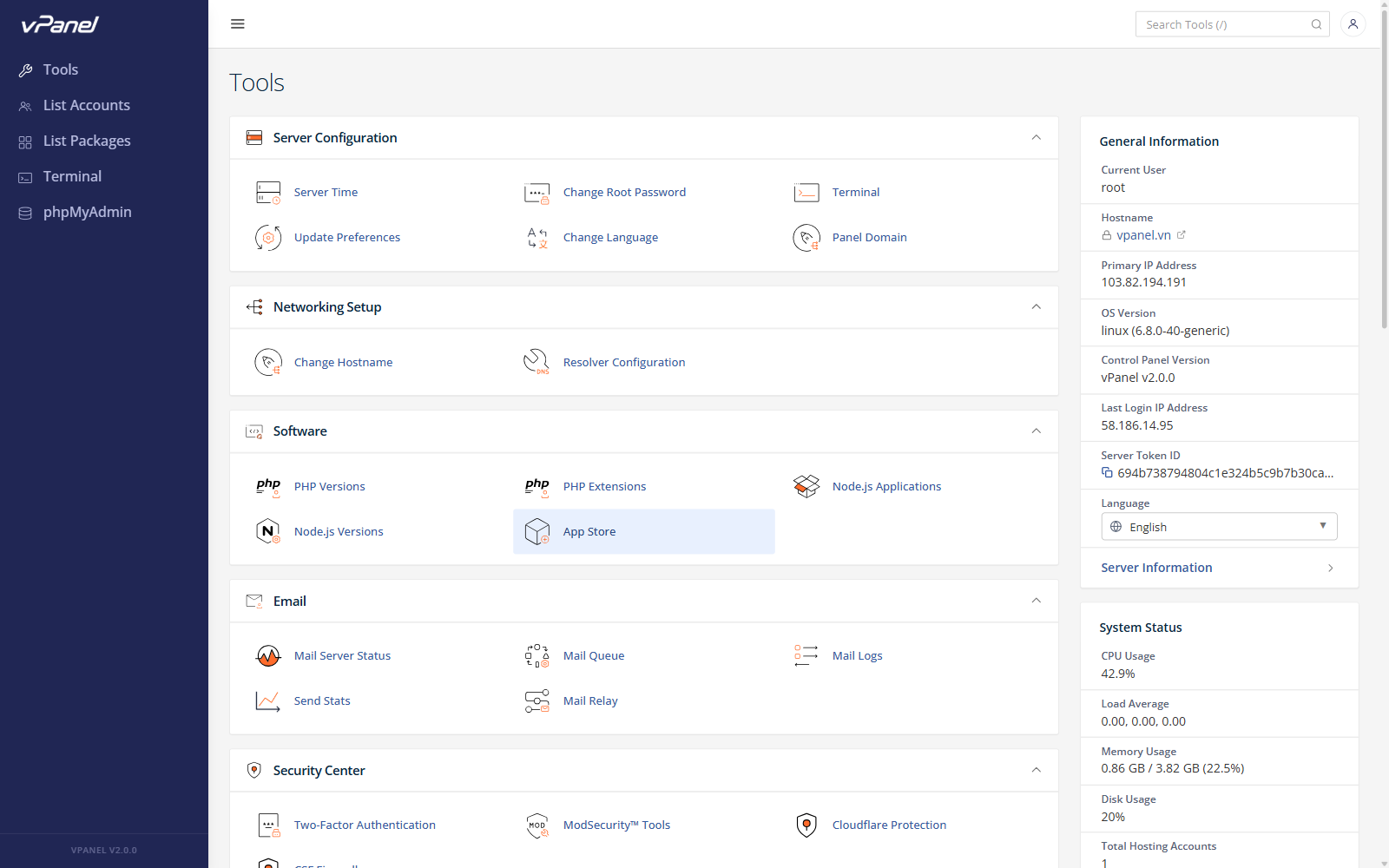
- Tổng quan server & thông tin hệ thống
- Quản lý tài khoản, gói dịch vụ, dịch vụ
- Cấu hình hostname, DNS resolver, thời gian
Panel người dùng với giao diện Jupiter
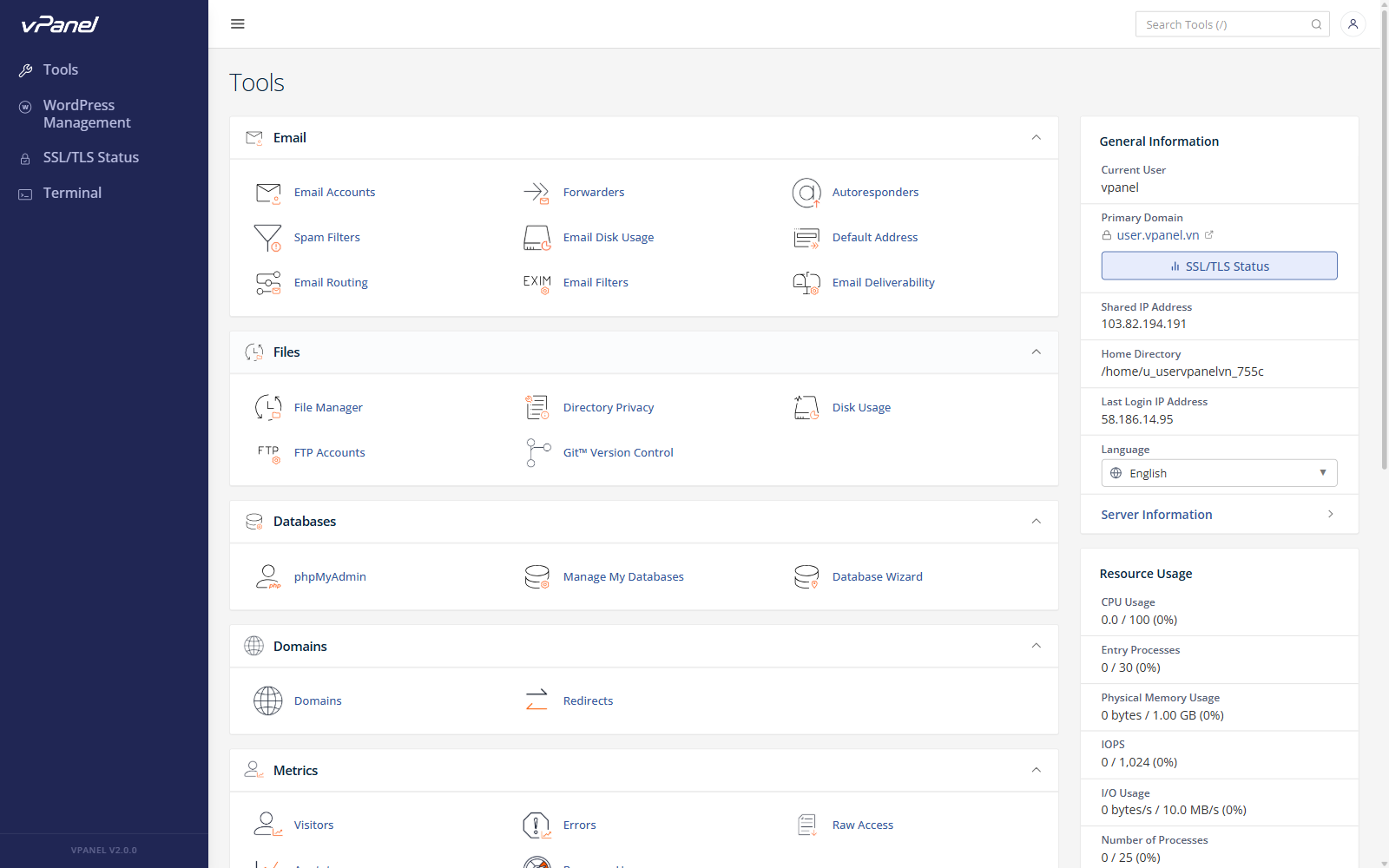
Bảng điều khiển đầy đủ tính năng cho người dùng cuối với bố cục quen thuộc kiểu Jupiter.
- Nhóm tính năng Email, File, Database, Domain
- Thống kê tài nguyên realtime bên phải
- Giao diện tối giản
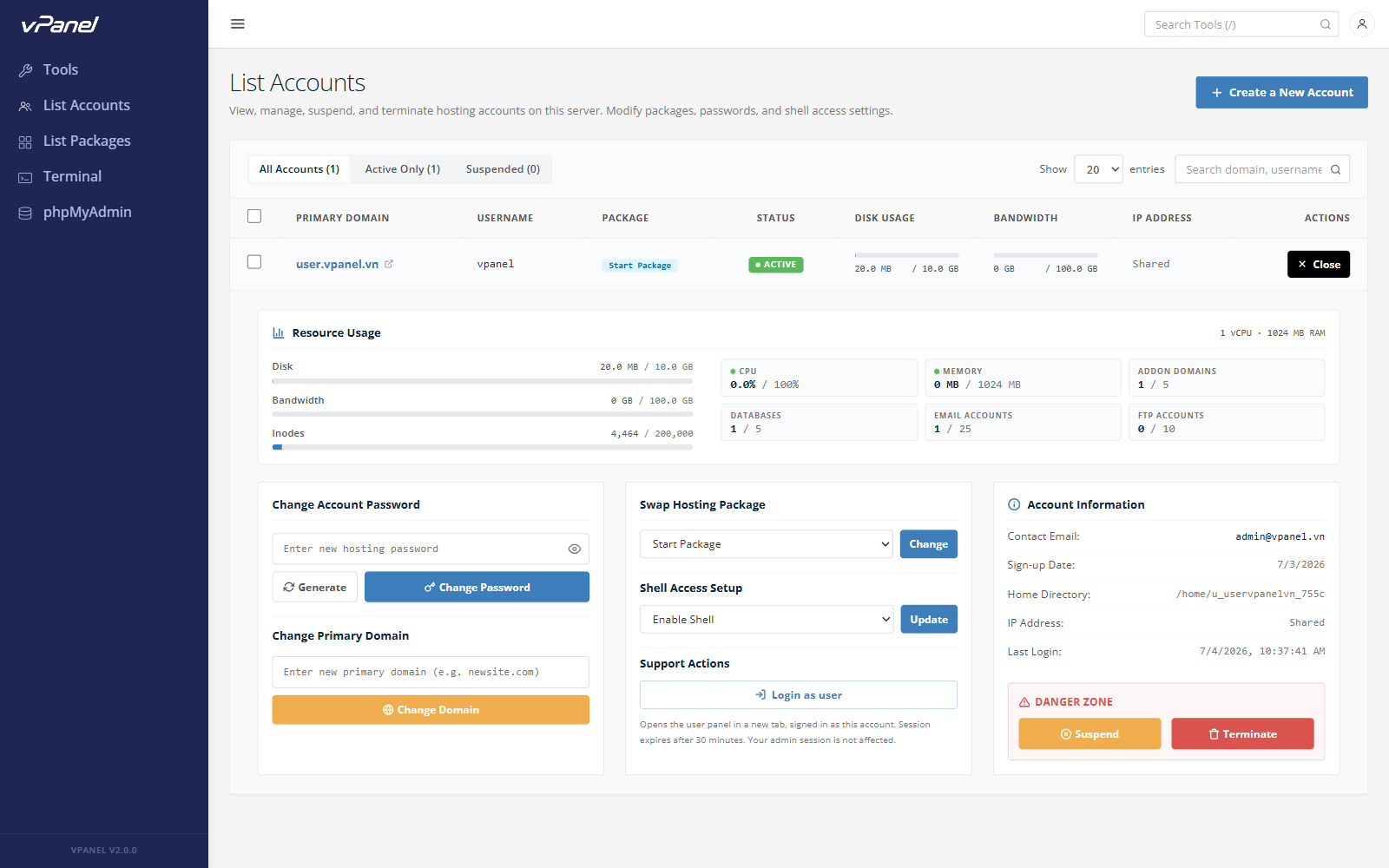
Quản lý tài nguyên Package & User
Giám sát và phân bổ tài nguyên chi tiết đến từng tài khoản hosting.
- Disk, băng thông, inode kèm thanh tiến trình
- CPU, RAM và số domain/email/database/FTP
- Đổi gói, đổi mật khẩu, quản lý shell
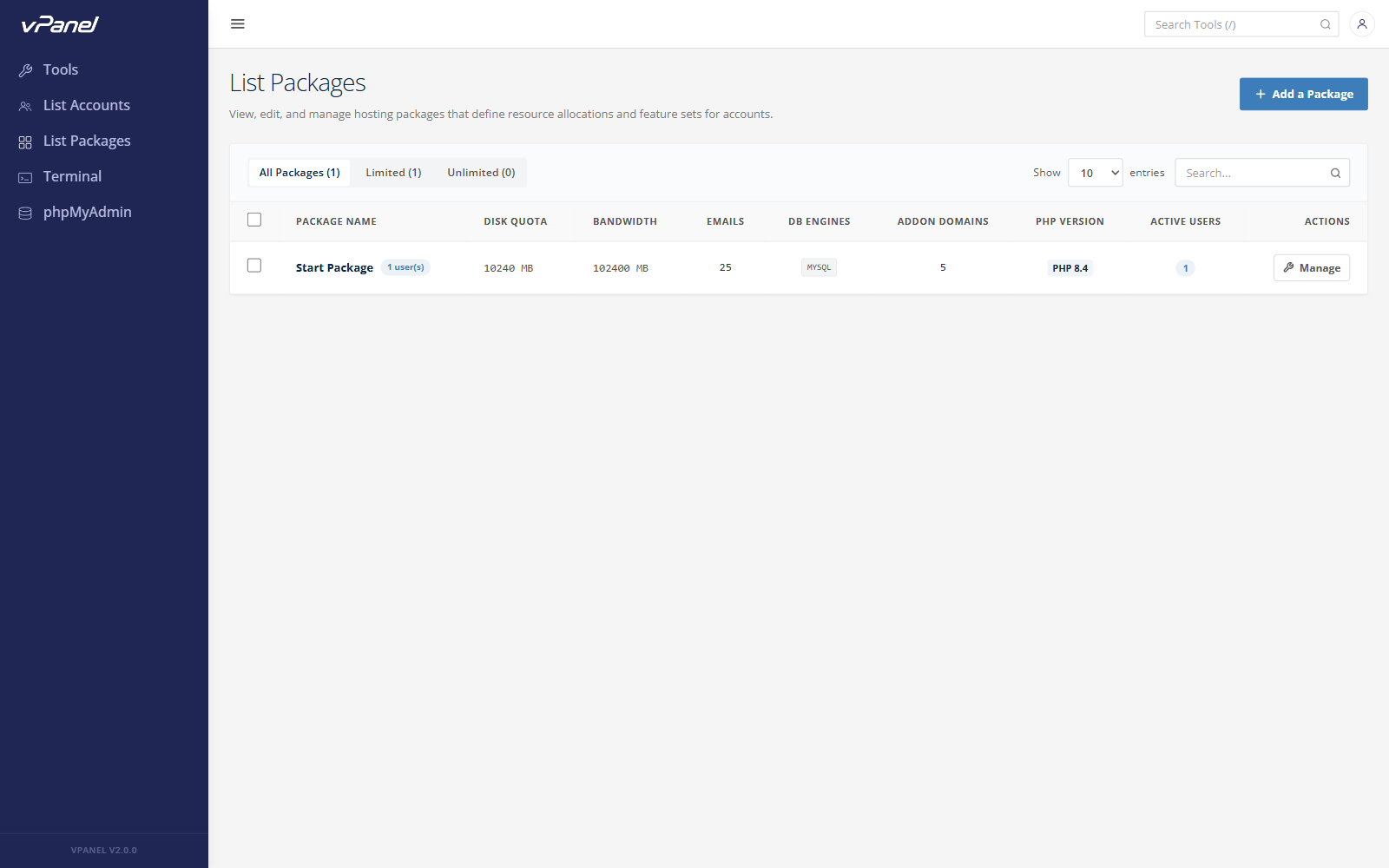
Gói dịch vụ & hạn mức tài nguyên
Định nghĩa các gói hosting với hạn mức tài nguyên và bộ tính năng riêng cho từng nhóm khách hàng.
- Hạn mức Disk, băng thông, email
- DB engine, addon domain, phiên bản PHP
- Gán một gói cho nhiều tài khoản
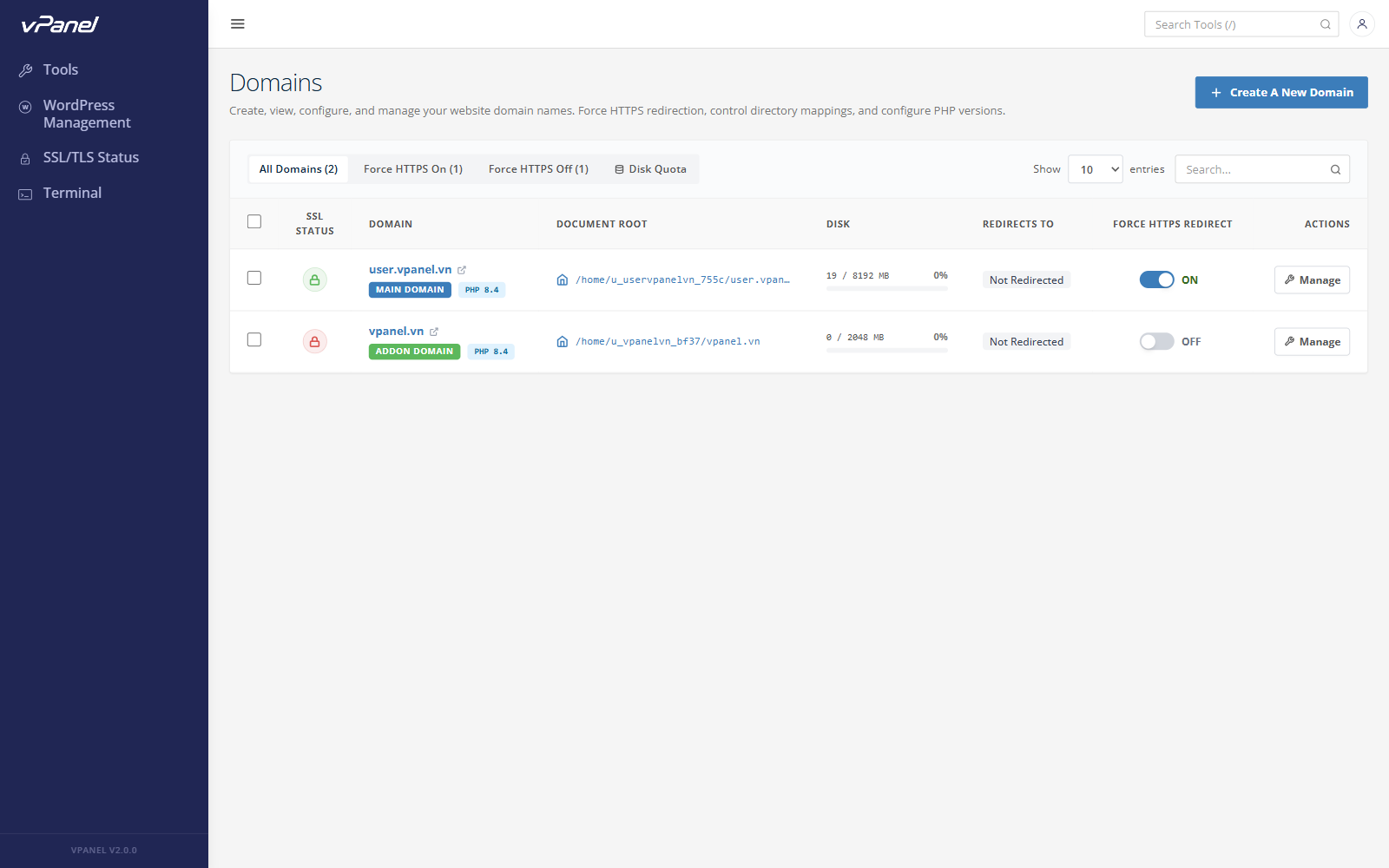
Quản lý Domain & Website Isolation
Mỗi domain là một website được cô lập với docroot, PHP, SSL và hạn mức Disk riêng.
- Thêm domain, Force HTTPS, chuyển hướng
- Phân bổ Disk theo từng domain
- Chọn phiên bản PHP cho từng domain
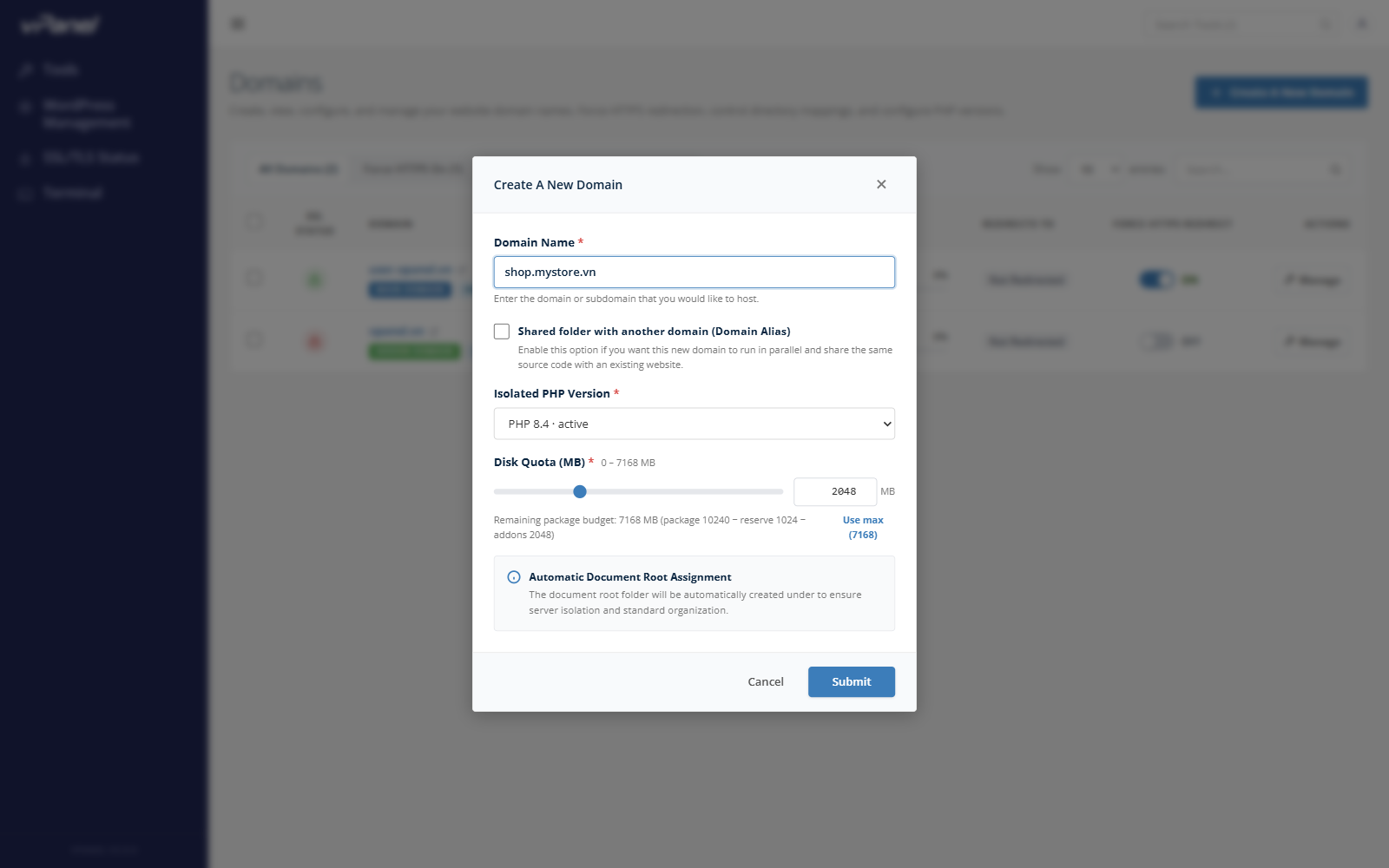
Tạo domain & phân bổ Disk
Ngay khi tạo domain: chọn PHP riêng, kéo thanh hạn mức Disk và tự tạo document root cô lập.
- Thanh Disk Quota theo split-quota của gói
- Phiên bản PHP cô lập cho từng domain
- Tự tạo docroot, cô lập máy chủ
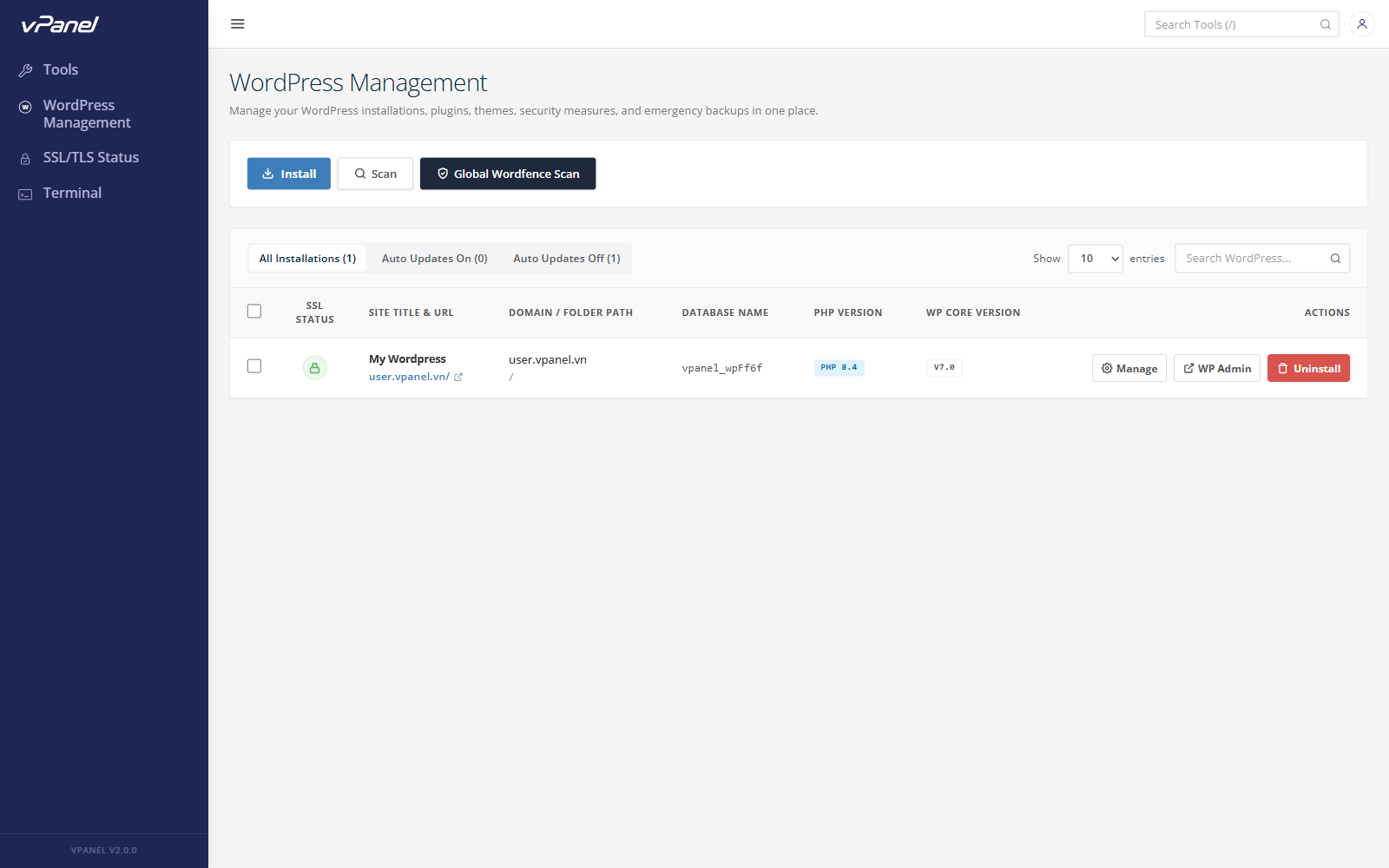
Quản lý WordPress
Cài đặt và quản lý mọi site WordPress, kèm quét bảo mật Wordfence.
- Cài đặt 1-click, quản lý phiên bản WP & PHP
- Quét bảo mật Wordfence toàn cục
- Truy cập nhanh WP Admin, gỡ cài đặt
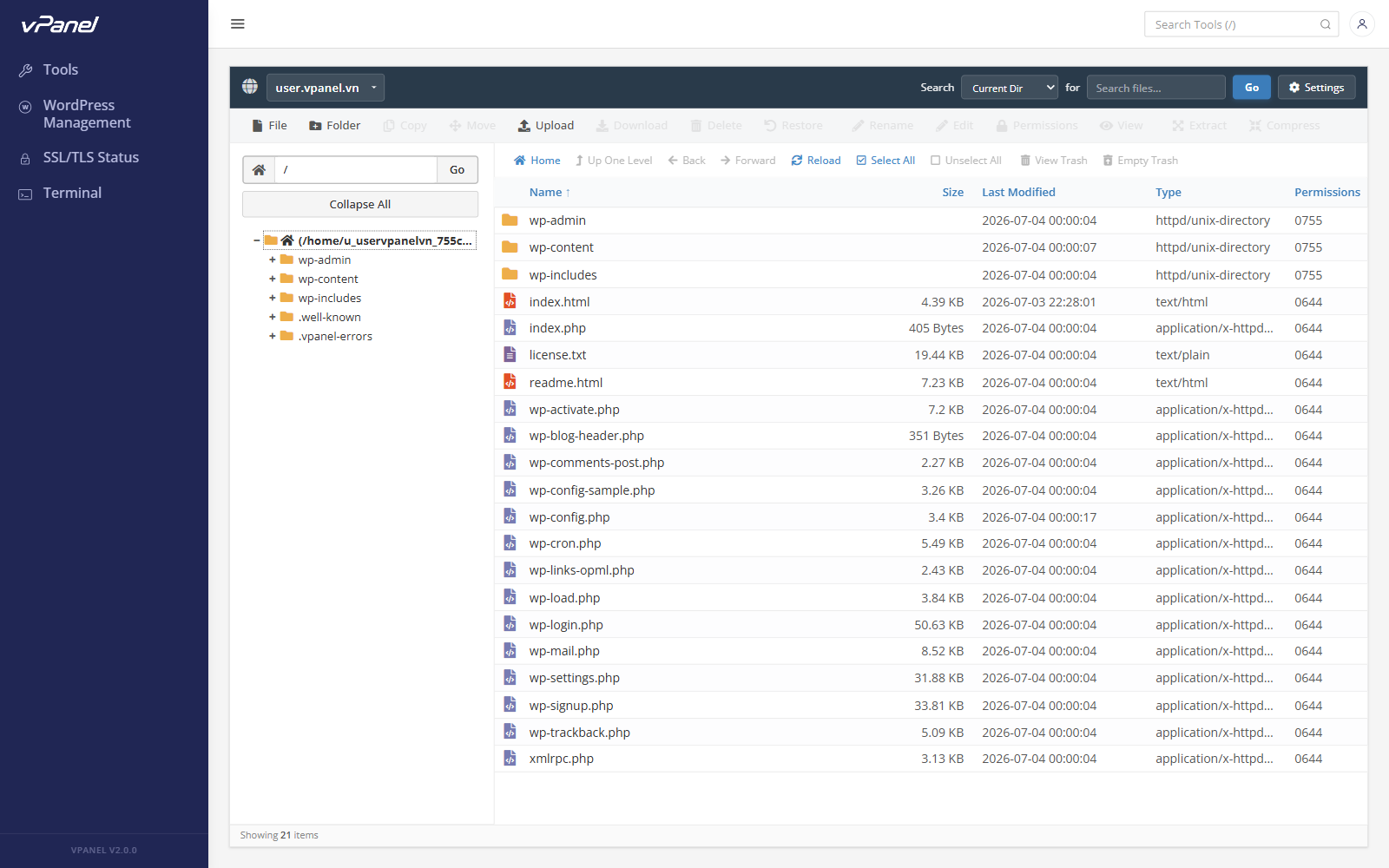
File Manager trên trình duyệt
Trình quản lý file đầy đủ chức năng ngay trên trình duyệt, không cần SSH.
- Tải lên, tải xuống, sửa, phân quyền
- Nén/giải nén, thùng rác, cây thư mục
- Trình soạn thảo mã tích hợp
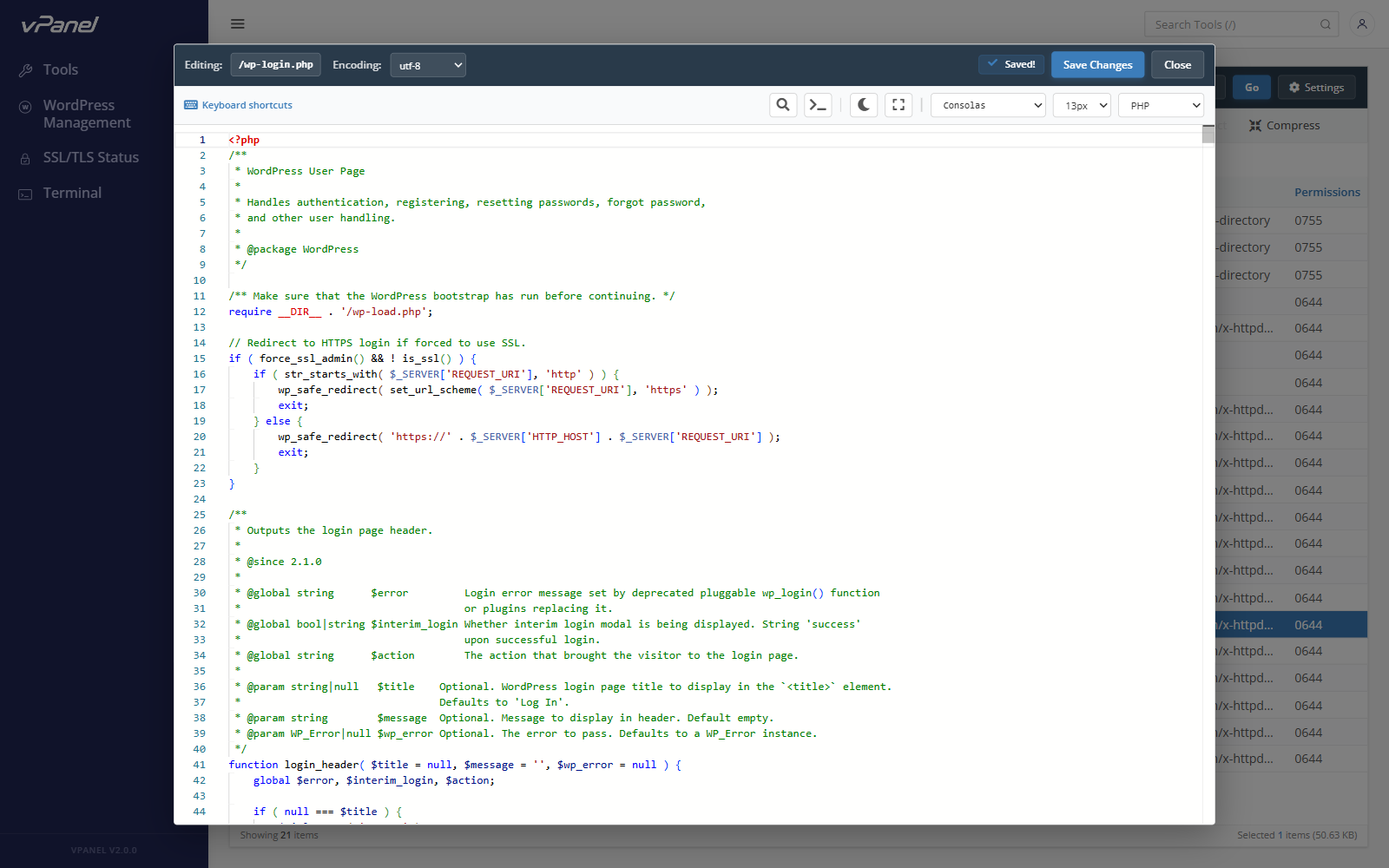
Trình soạn thảo mã tích hợp
Chỉnh sửa file trực tiếp trong File Manager với trình soạn thảo mã đầy đủ.
- Tô sáng cú pháp đa ngôn ngữ
- Tìm kiếm, chọn font, chế độ tối
- Lưu trực tiếp, không cần tải xuống
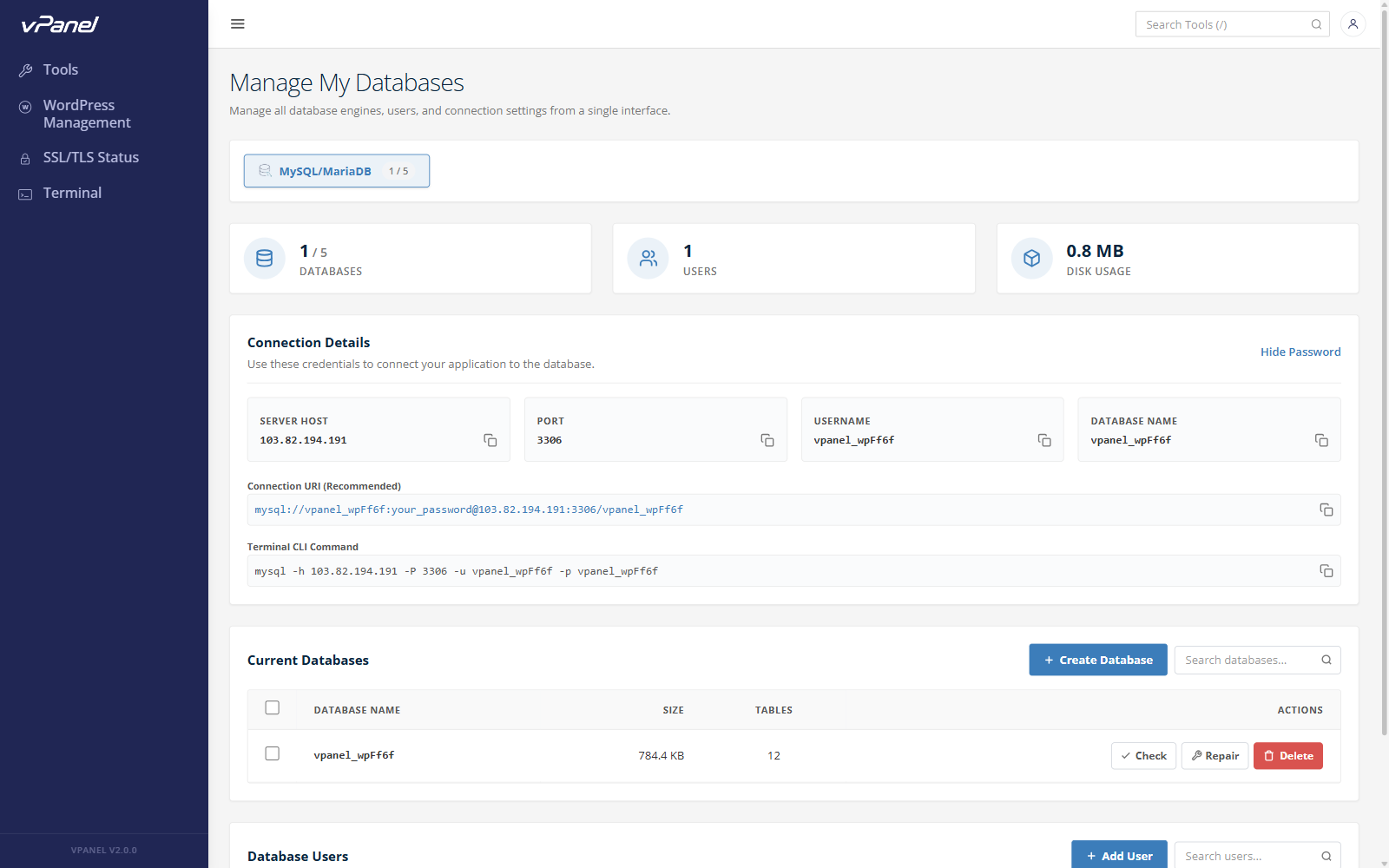
Quản lý Database
Quản lý MySQL/MariaDB với thông tin kết nối, người dùng và công cụ tích hợp.
- Thông tin kết nối, URI & lệnh CLI
- Tạo/xoá DB & user, check/repair
- phpMyAdmin tích hợp sẵn
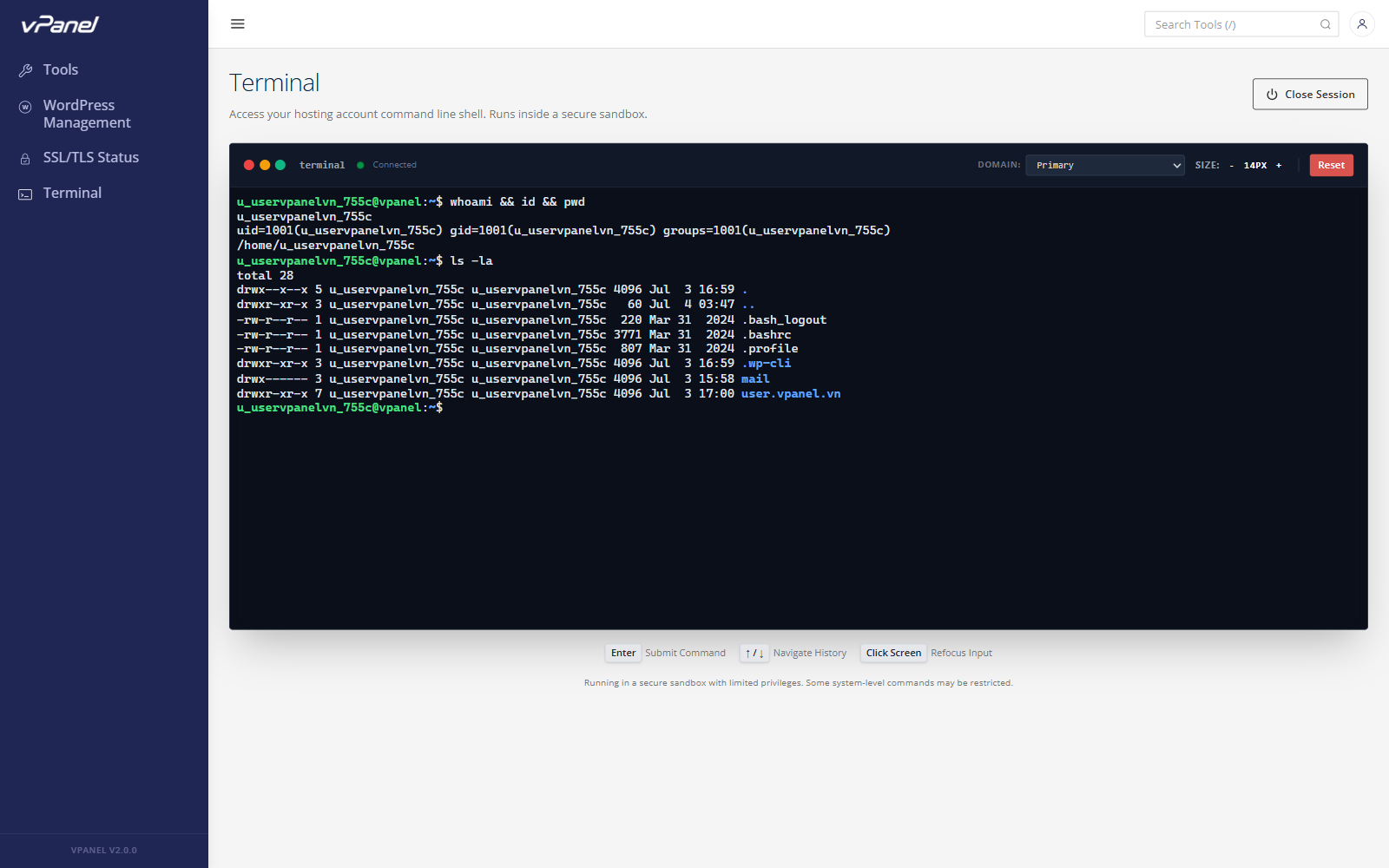
Terminal cô lập theo tài khoản
Truy cập shell dòng lệnh chạy trong sandbox, cô lập giữa các tài khoản và domain.
- Sandbox — chỉ thấy file của tài khoản
- Chọn domain riêng cho mỗi phiên
- Đầy đủ wp-cli và công cụ dòng lệnh
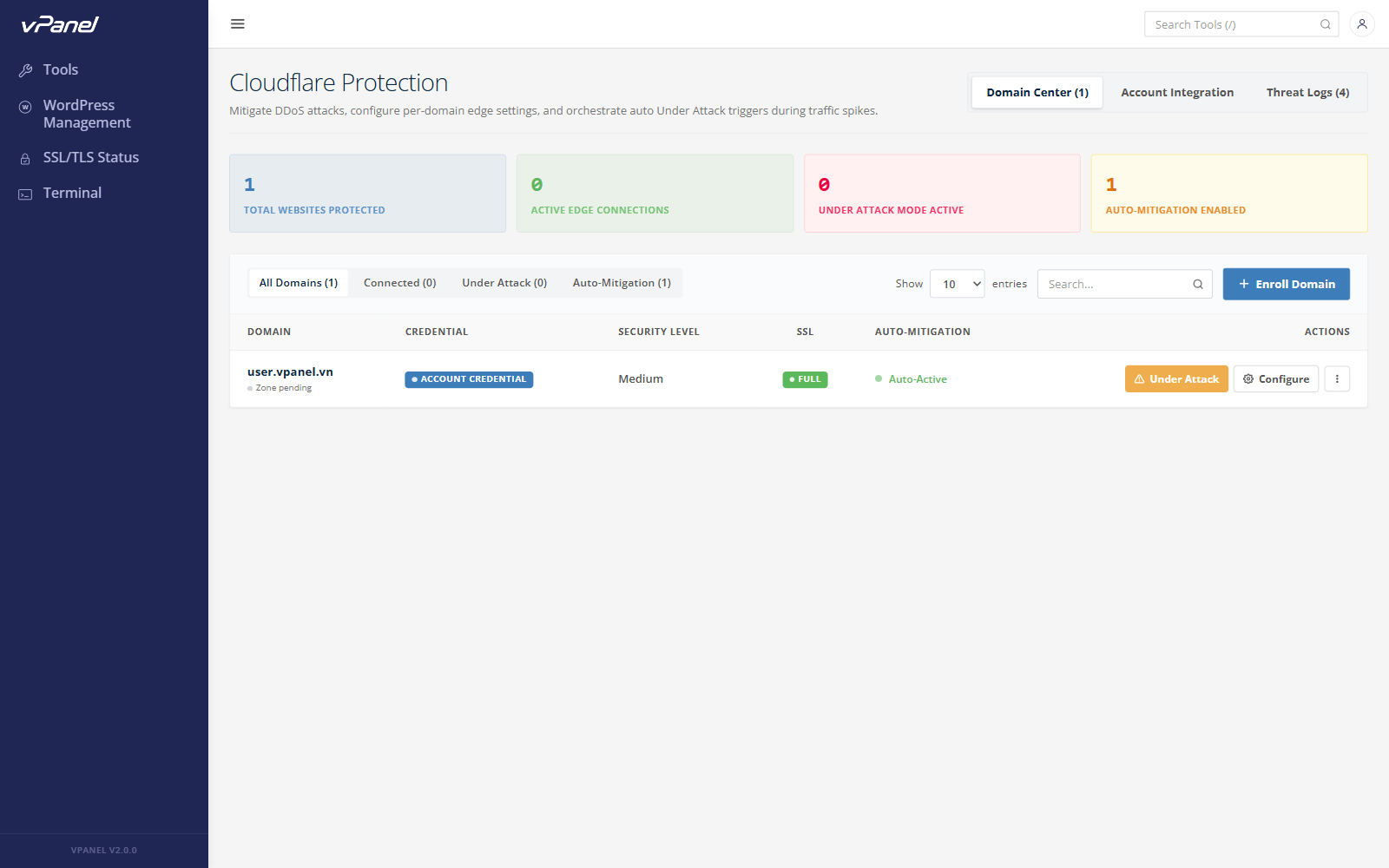
Cloudflare Protection – Chống DDoS
Tự động kích hoạt chống DDoS qua Cloudflare khi phát hiện lưu lượng bất thường.
- Tự động bật chế độ Under Attack
- Cấu hình edge theo từng domain
- Nhật ký mối đe dọa (Threat Logs)
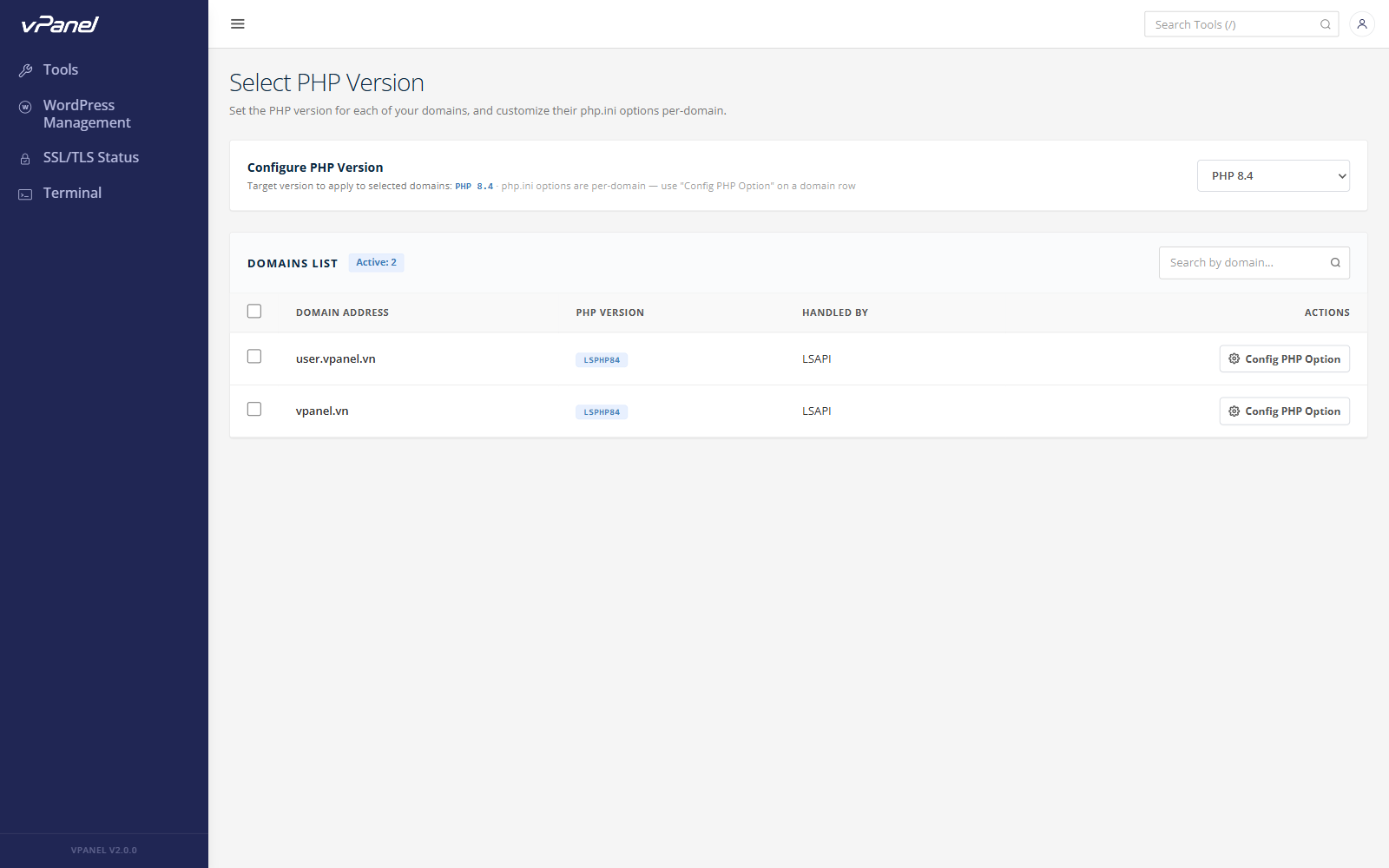
Chọn phiên bản PHP
Chuyển đổi phiên bản PHP và tùy chỉnh cấu hình cho website của bạn.
- Nhiều phiên bản PHP (8.x)
- Bật/tắt extension, chỉnh php.ini
- Áp dụng theo từng domain
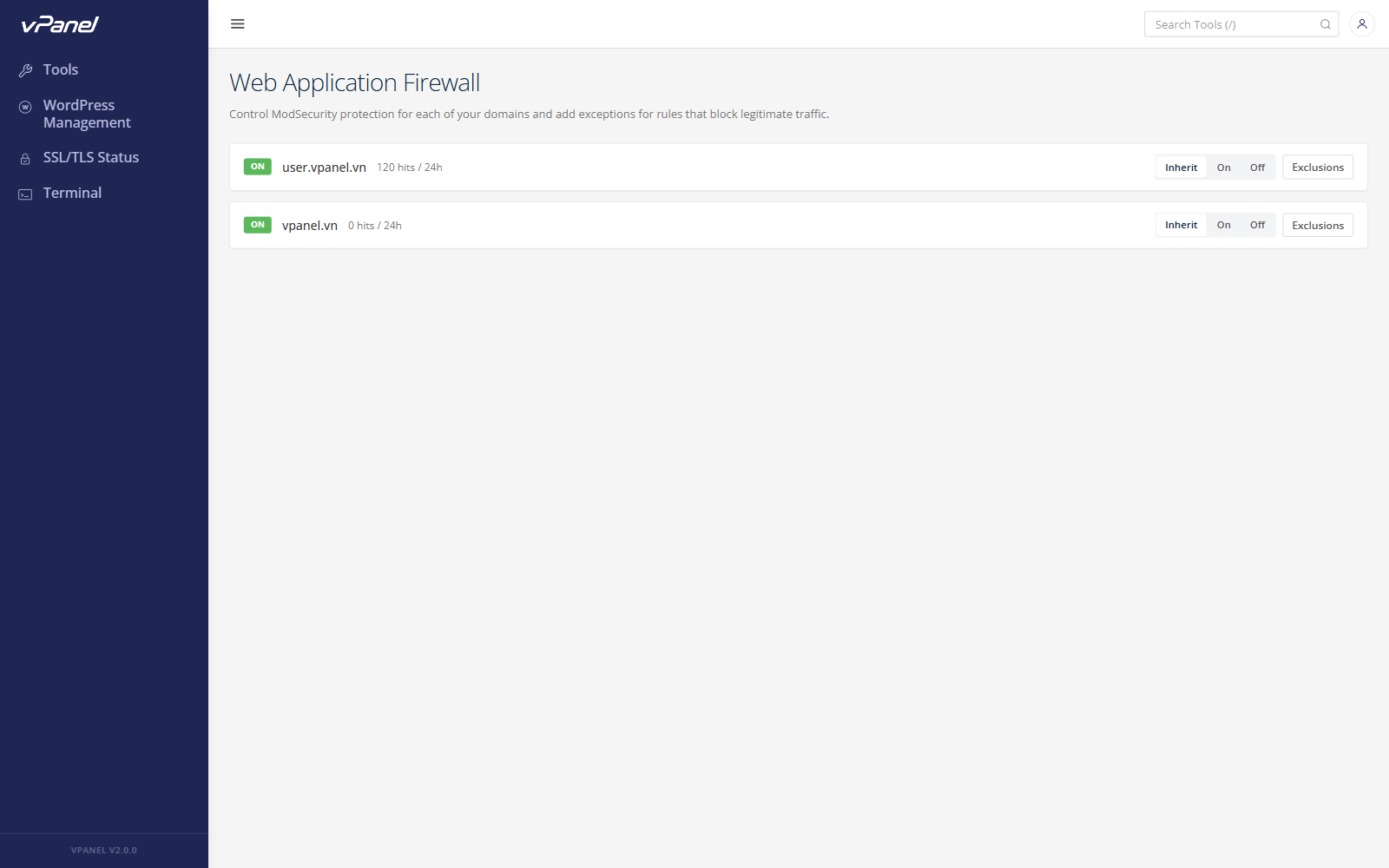
Tường lửa ứng dụng web (WAF)
ModSecurity + OWASP CRS bảo vệ ứng dụng, cấu hình theo từng domain.
- Bật/tắt WAF theo từng domain
- Thêm ngoại lệ cho rule chặn nhầm
- Theo dõi số lượt chặn trong 24h
6. Chuẩn bị trước khi cài đặt
Để đảm bảo quá trình cài đặt diễn ra suôn sẻ, bạn cần chuẩn bị:
- Một máy chủ (VPS/Server) mới, chưa cài đặt bất kỳ dịch vụ hay bảng điều khiển nào khác.
- Hệ điều hành được hỗ trợ: Ubuntu 20.04/22.04/24.04 LTS, AlmaLinux, Rocky, CentOS (8/9) hoặc Debian (11/12).
- Tài khoản SSH với quyền
root(hoặc user có quyềnsudocó thể chuyển sangroot).
Chúng tôi khuyên bạn nên sử dụng hệ điều hành Ubuntu 24.04 LTS để có độ tương thích và hiệu suất tốt nhất.
7. Quá trình cài đặt tự động vPanel
vPanel cung cấp một script cài đặt tự động (Auto-Installer) giúp bạn triển khai toàn bộ hệ thống chỉ với một dòng lệnh.
Bước 1: Đăng nhập vào máy chủ qua SSH với quyền root.
Bước 2: Chạy lệnh dưới đây để tải và thực thi script cài đặt:
curl -sO https://vpanel.vn/install-gui.sh && bash install-gui.sh
Bước 3: Chờ đợi hệ thống tự động tải về các tệp tin cần thiết, cài đặt môi trường và cấu hình các dịch vụ. Quá trình này sẽ mất khoảng 5 – 10 phút.
8. Thông tin sau khi cài đặt
Sau khi script hoàn tất, thông tin đăng nhập OLS và MariaDB sẽ được hiển thị trên màn hình Terminal của bạn:
  vPanel installed successfully

  Panel access (HTTPS, Let's Encrypt cert):
    Admin:    https://[IP_ADDRESS]:2087
    User:     https://[IP_ADDRESS]:2083
    Username: root
    Password: your server's root password

  MariaDB root password: IOXNi0tGWOPVrmA8Q0vVOWno

  phpMyAdmin:  https://[IP_ADDRESS]:2083/phpmyadmin/
  Roundcube:   https://[IP_ADDRESS]:2083/webmail/
  Services deployed: lsws mariadb pure-ftpd csf redis memcached nodejs phpmyadmin roundcube vpanel

  Thank you for using vPanel!
  Need help? Visit https://vpanel.vn/contacts
9. Tổng kết
Như vậy, chúng ta đã cùng nhau tìm hiểu vPanel là gì cũng như các bước cài đặt vPanel chi tiết trên máy chủ. Với ưu điểm siêu nhẹ, giao diện trực quan và khả năng tối ưu tài nguyên vượt trội, vPanel chắc chắn là một công cụ quản lý VPS đáng để bạn trải nghiệm và đầu tư lâu dài. Hãy bắt tay vào cài đặt ngay hôm nay để tự mình cảm nhận sự khác biệt về hiệu năng. Nếu bạn gặp bất kỳ khó khăn nào trong quá trình cấu hình, hãy để lại ý kiến dưới phần bình luận để được hỗ trợ nhanh nhất nhé!
