
 Access Point – Bộ Phát WiFi
 Switch – Bộ Chia Mạng
 Firewall – Tưởng Lửa
 Máy chủ Server
 Thiết bị lưu trữ (NAS-Storage)
 Ổ cứng cho Server
 Bản quyền phần mềm
 Thiết bị điện nhẹ
 Thiết bị mạng công nghiệp
Linux
Hướng dẫn cài đặt Rocky Linux 9.8 từng bước chi tiết
Bạn có đang tìm kiếm một hệ điều hành máy chủ mã nguồn mở ổn định, bảo mật và hoàn toàn miễn phí? Rocky Linux 9 là lựa chọn đáng cân nhắc dành cho doanh nghiệp, tổ chức và quản trị viên hệ thống. Được phát triển như một bản phân phối tương thích 1:1 với Red Hat Enterprise Linux (RHEL), Rocky Linux 9 mang đến nền tảng vận hành mạnh mẽ, hiệu năng cao và khả năng hoạt động ổn định trong các môi trường sản xuất thực tế.
Không chỉ sở hữu hệ sinh thái phong phú và chu kỳ hỗ trợ dài hạn, Rocky Linux 9 còn được hậu thuẫn bởi cộng đồng mã nguồn mở toàn cầu với hàng nghìn chuyên gia và người dùng đang đóng góp mỗi ngày. Tham gia cộng đồng Rocky Linux, bạn có thể dễ dàng tiếp cận tài liệu, chia sẻ kinh nghiệm triển khai và nhận được sự hỗ trợ nhanh chóng trong quá trình học tập, nghiên cứu và vận hành hệ thống.
Trong bài viết này, chúng ta sẽ cùng tìm hiểu cách cài đặt Rocky Linux 9 chi tiết từ A-Z để xây dựng một nền tảng máy chủ ổn định, an toàn và sẵn sàng cho các ứng dụng doanh nghiệp.
Chuẩn bị cài đặt Rocky Linux 9
Yêu cầu phần cứng
- Bộ vi xử lý: Bộ vi xử lý x86_64 với hỗ trợ 64-bit
- Bộ nhớ (RAM): Tối thiểu 2 GB, khuyến nghị 4 GB hoặc nhiều hơn
- Dung lượng đĩa cứng: Tối thiểu 20 GB dung lượng trống
- Thiết bị lưu trữ: Ổ đĩa USB hoặc DVD để tạo phương tiện cài đặt từ hình ảnh ISO
- Kết nối mạng: Kết nối Internet để tải xuống các bản cập nhật và gói phần mềm bổ sung
- Màn hình và bàn phím: Yêu cầu cho quá trình cài đặt ban đầu
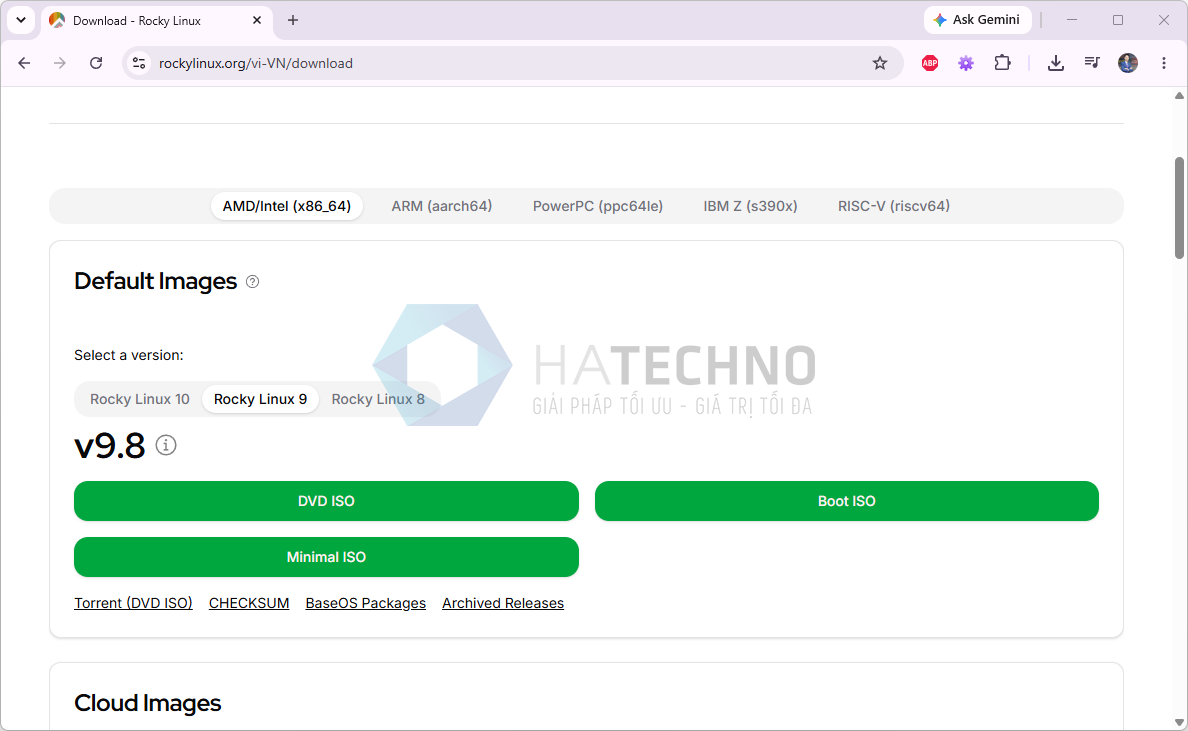
Tải xuống hình ảnh ISO của Rocky Linux
- Truy cập https://rockylinux.org/download
- Chọn phiên bản Rocky Linux 9 và tải xuống tệp hình ảnh ISO tương ứng.
Tạo USB Boot Rocky Linux 9
Để tạo USB boot từ hình ảnh ISO của Rocky Linux, bạn cần một ổ đĩa USB (ít nhất 8 GB) và một phần mềm tạo USB boot như Rufus.
- Cắm ổ đĩa USB vào máy tính: Đảm bảo rằng ổ đĩa USB không có dữ liệu quan trọng vì quá trình này sẽ xóa toàn bộ nội dung.
- Mở Rufus: Tải và cài đặt Rufus từ trang web chính thức, sau đó khởi chạy phần mềm.
- Chọn thiết bị USB: Trong mục “Device”, chọn ổ đĩa USB mà bạn muốn tạo boot.
- Chọn hình ảnh ISO: Nhấp vào nút “SELECT” và duyệt đến tệp hình ảnh ISO của Rocky Linux 9 mà bạn đã tải xuống.
- Cấu hình các tùy chọn khác: Giữ các tùy chọn mặc định, trừ khi bạn có yêu cầu đặc biệt.
- Tạo USB boot: Nhấp vào nút “START” để bắt đầu quá trình tạo USB boot. Quá trình này có thể mất vài phút.
Sau khi hoàn thành, bạn sẽ có một USB bootable sẵn sàng để cài đặt Rocky Linux 9 trên hệ thống của bạn.
Hướng dẫn cách cài đặt Rocky Linux 9.8
Bước 1: Khởi động từ USB Boot
- Cắm USB Boot vào máy chủ: Đảm bảo rằng máy chủ hoặc PC đã được tắt trước khi cắm USB Boot vào.
- Khởi động lại máy chủ hoặc PC: Bật máy chủ và nhấn phím để truy cập vào BIOS/UEFI.
- Chọn USB Boot làm thiết bị khởi động: Trong BIOS/UEFI, điều hướng đến phần Boot và chọn USB Boot làm thiết bị khởi động ưu tiên.
Bước 2: Bắt đầu quá trình cài đặt
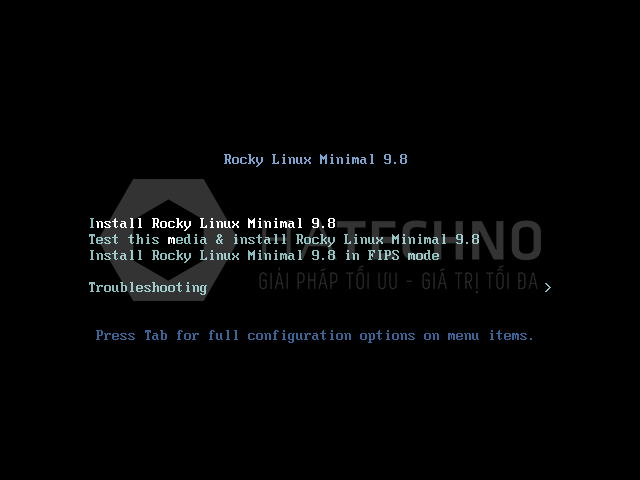
- Khi bạn thấy màn hình boot Rocky Linux, hãy chọn Install Rocky Linux.
Bước 3: Cấu hình cài đặt
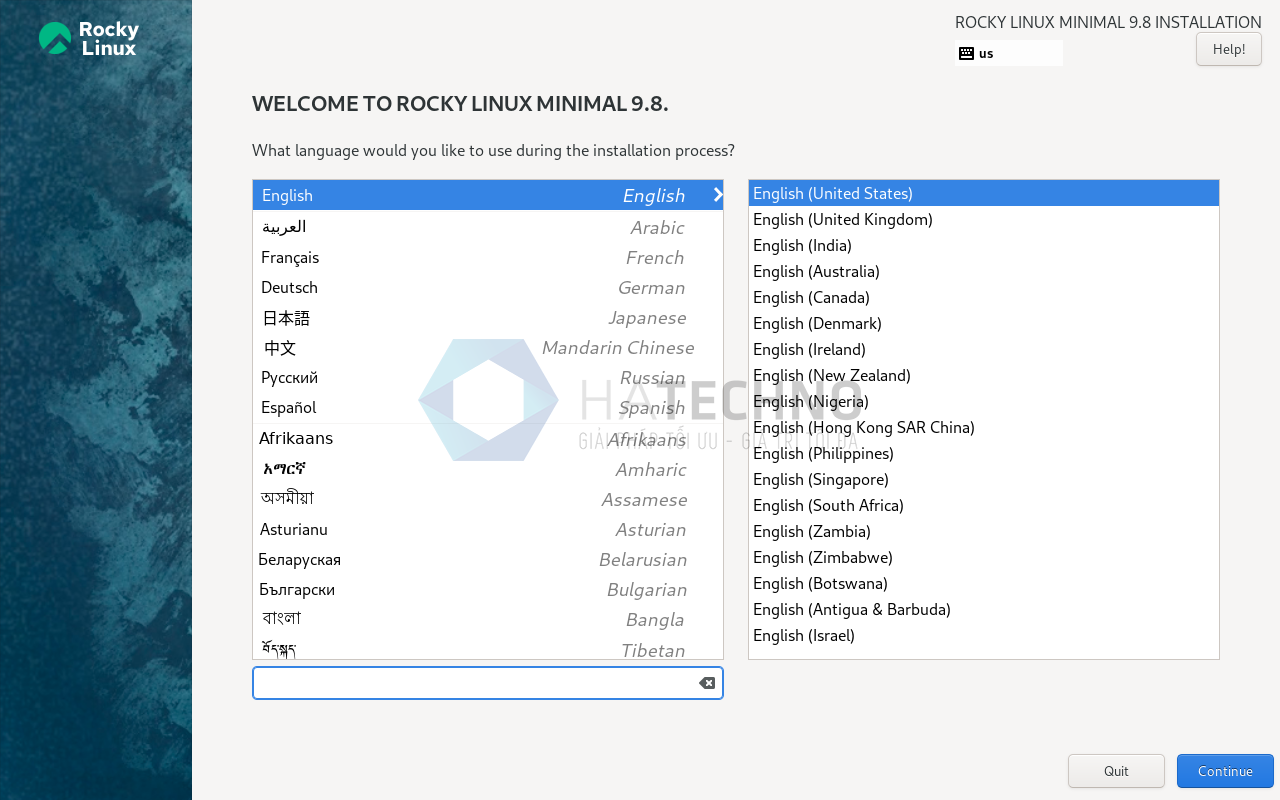
Chọn ngôn ngữ cài đặt cho Rocky Linux
- Chọn ngôn ngữ: Nhấp vào ngôn ngữ ưa thích của bạn khi được nhắc và chọn Continue.
Cấu hình hỗ trợ ngôn ngữ
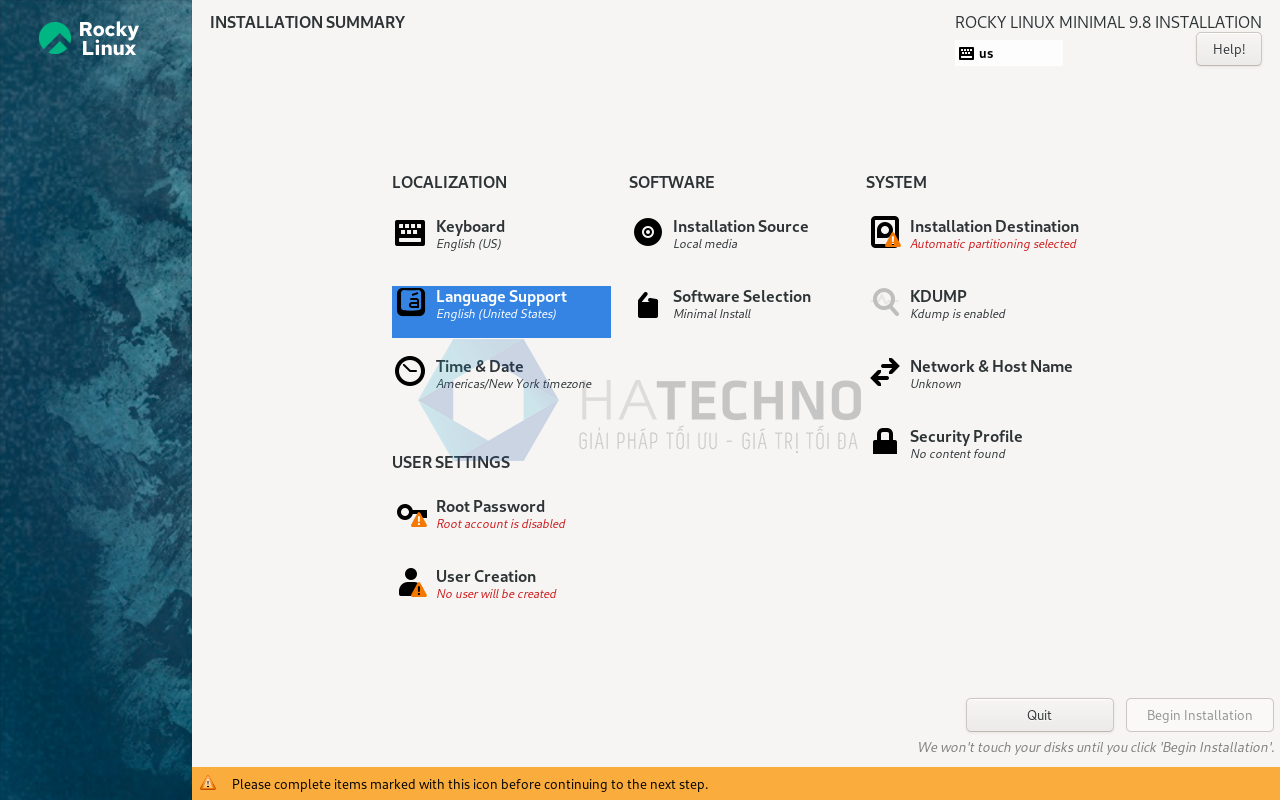
- Kế tiếp, nhấn chọn biểu tượng “Language Support” để thiết lập hỗ trợ ngôn ngữ.
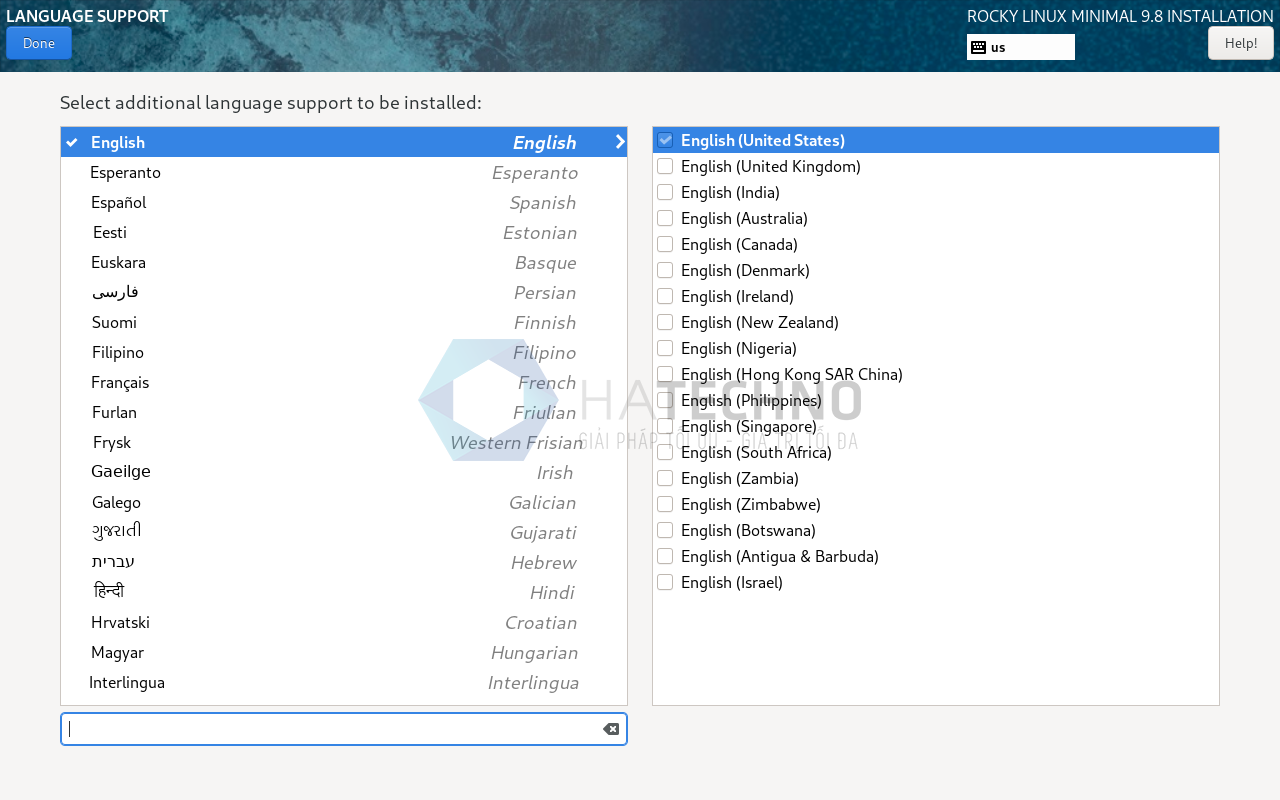
- Tại đây, bạn có thể chọn thêm những ngôn ngữ có thể sử dụng sau khi cài đặt hoàn thành. Nhấn “Done” để đi tiếp.
Cấu hình ngày giờ hệ thống
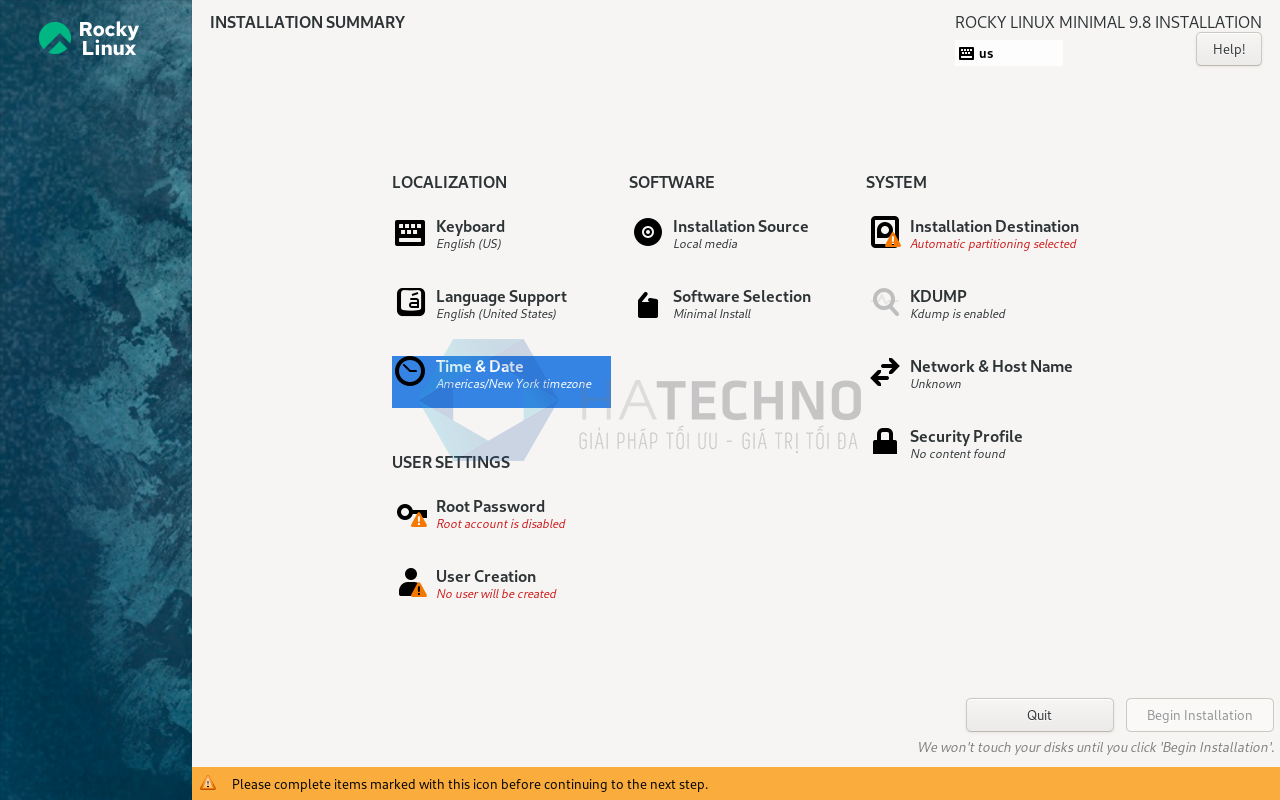
- Tiếp theo, bạn nhấn chọn “Time & Date” để thiết lập ngày giờ cho hệ điều hành
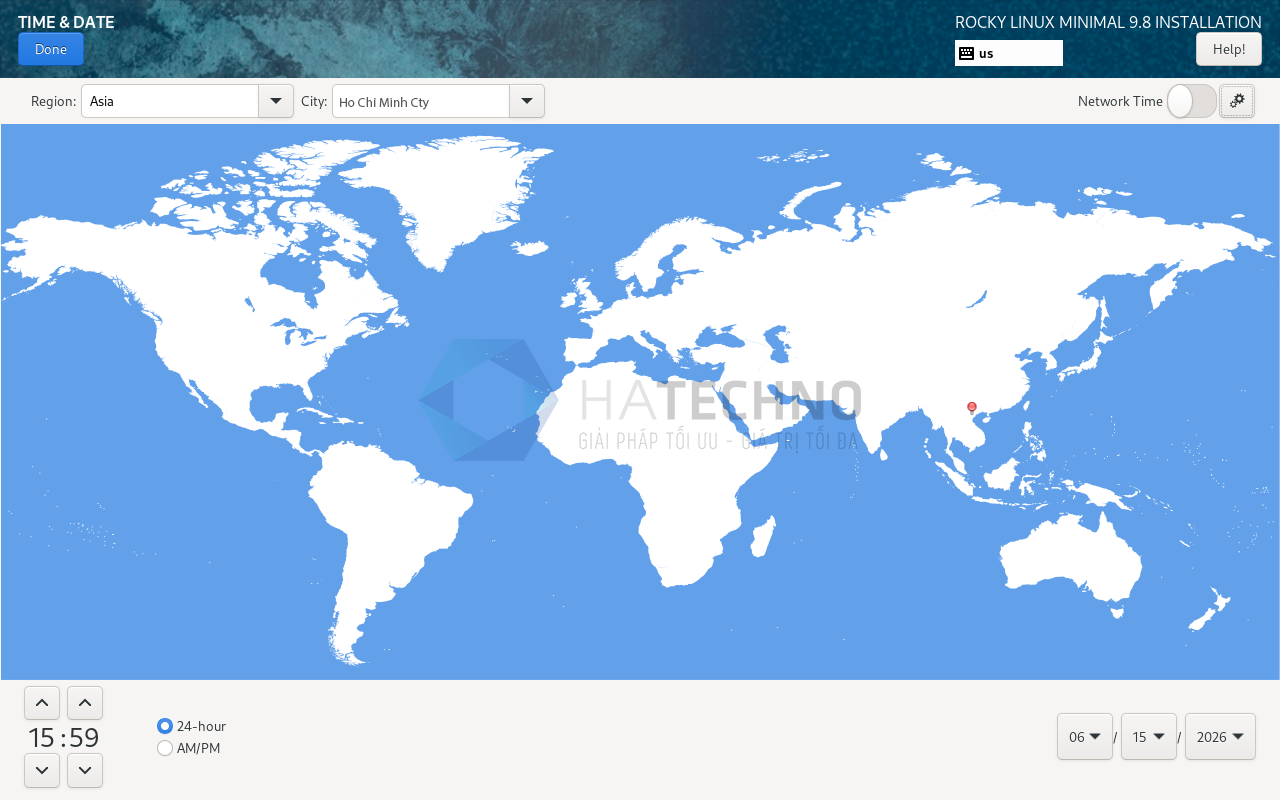
- Sau khi chọn chọn vị trí của bạn từ bản đồ thế giới và thiết lập ngày giờ, nhấn chọn “Done” để hoàn tất.
Cấu hình phân vùng ổ đĩa
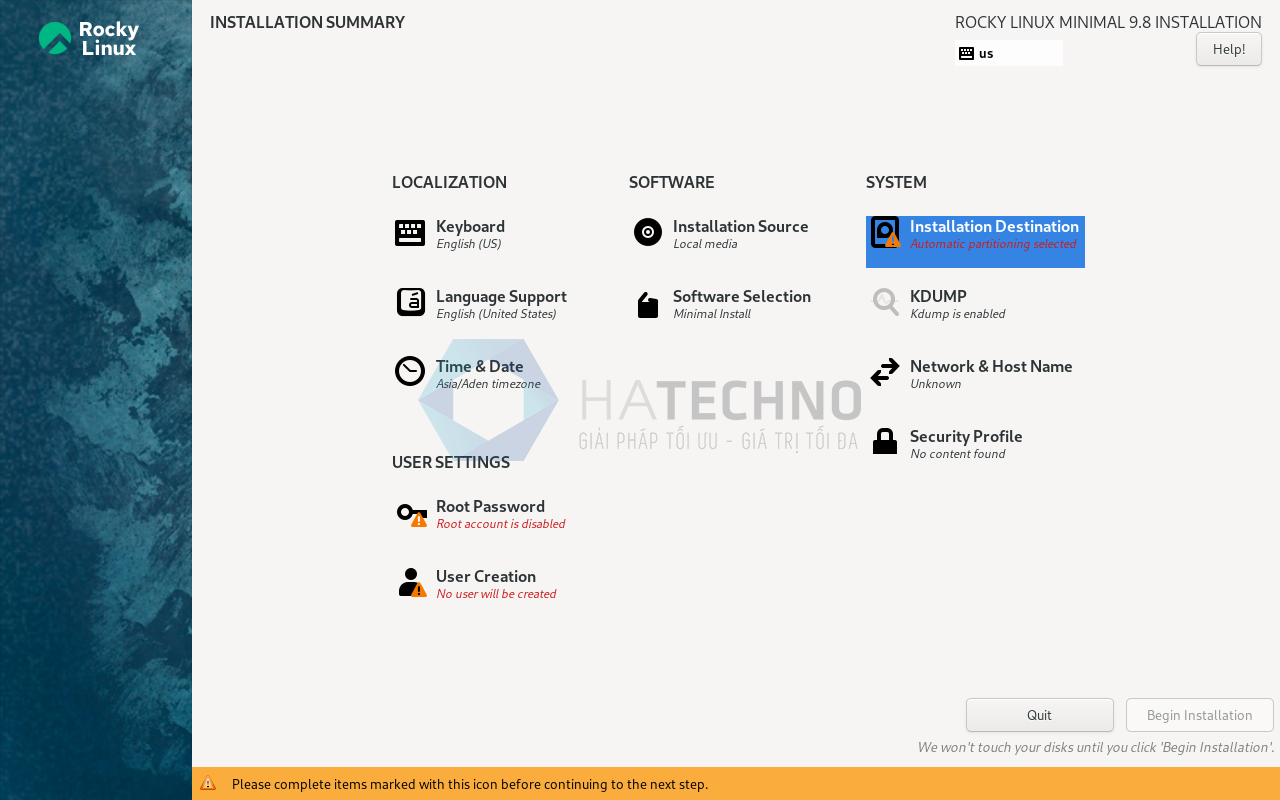
- Một trong những bước đáng chú ý nhất của quá trình cài đặt hệ điều hành là cấu hình phần vùng cho ổ cứng. Tại menu “SYSTEM“, nhấn chọn biểu tượng ‘Installation Destination’
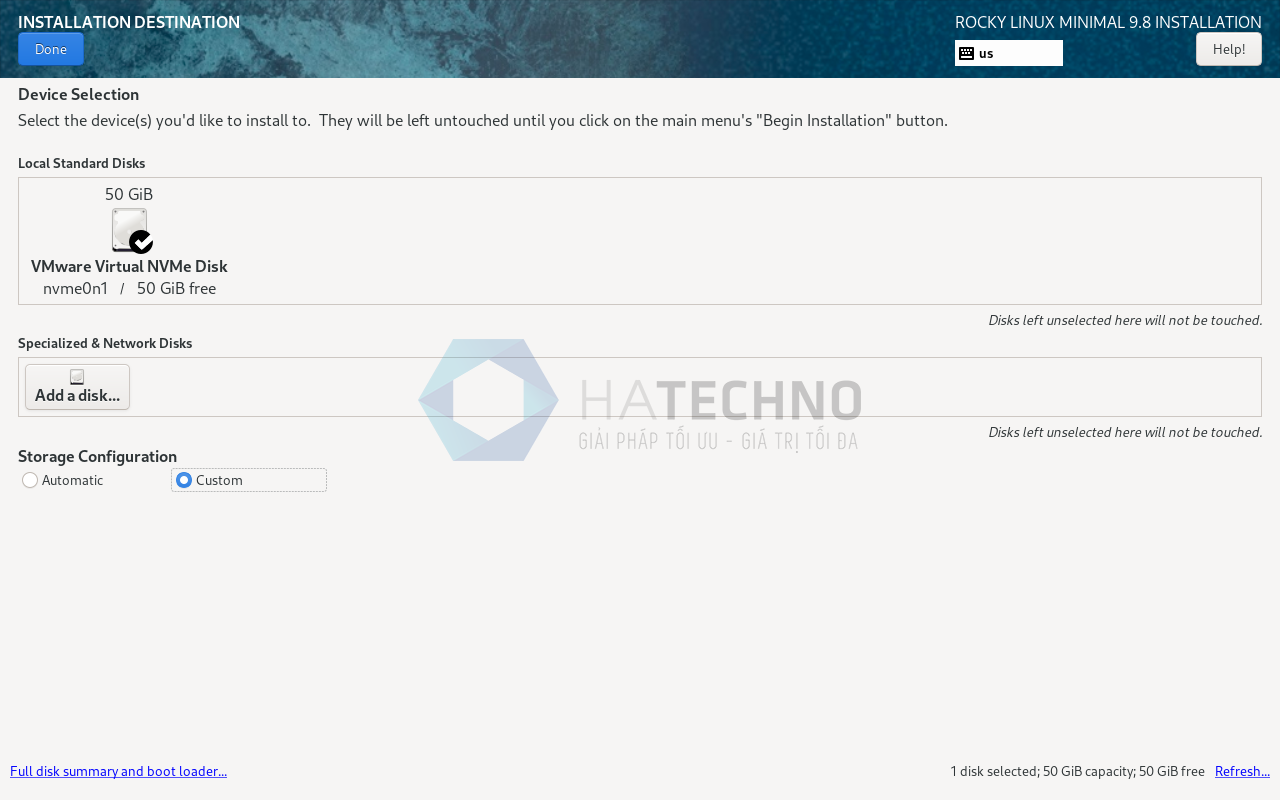
- Theo mặc định, phân vùng sẽ được thiếp lập tự động (dễ tiếp cận đối với những người mới bắt đầu làm quen với Linux). Tuy nhiên, đối với những bạn đã có nhiều kinh nghiệm về quản trị Linux, phương thức này rất hạn chế. Do đó, để chủ động trong việc tạo, phân bổ dung lượng, kiểu filesystem cho phân vùng, bạn tick chọn “Custom” và nhấn “Done“.
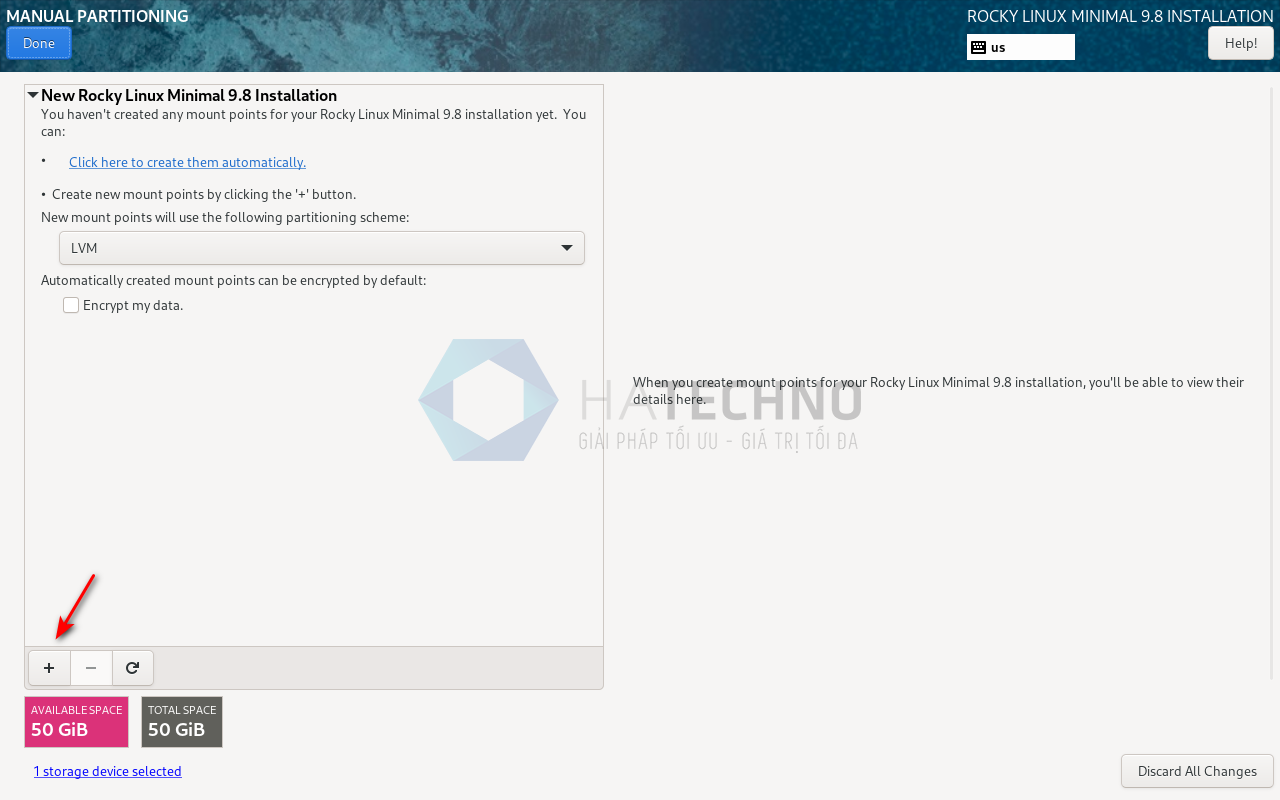
- Để dễ hiểu hơn, trong phạm vi bài viết này, mình ví dụ chia các phân vùng trên ổ cứng như sau:
/boot : 2 GB
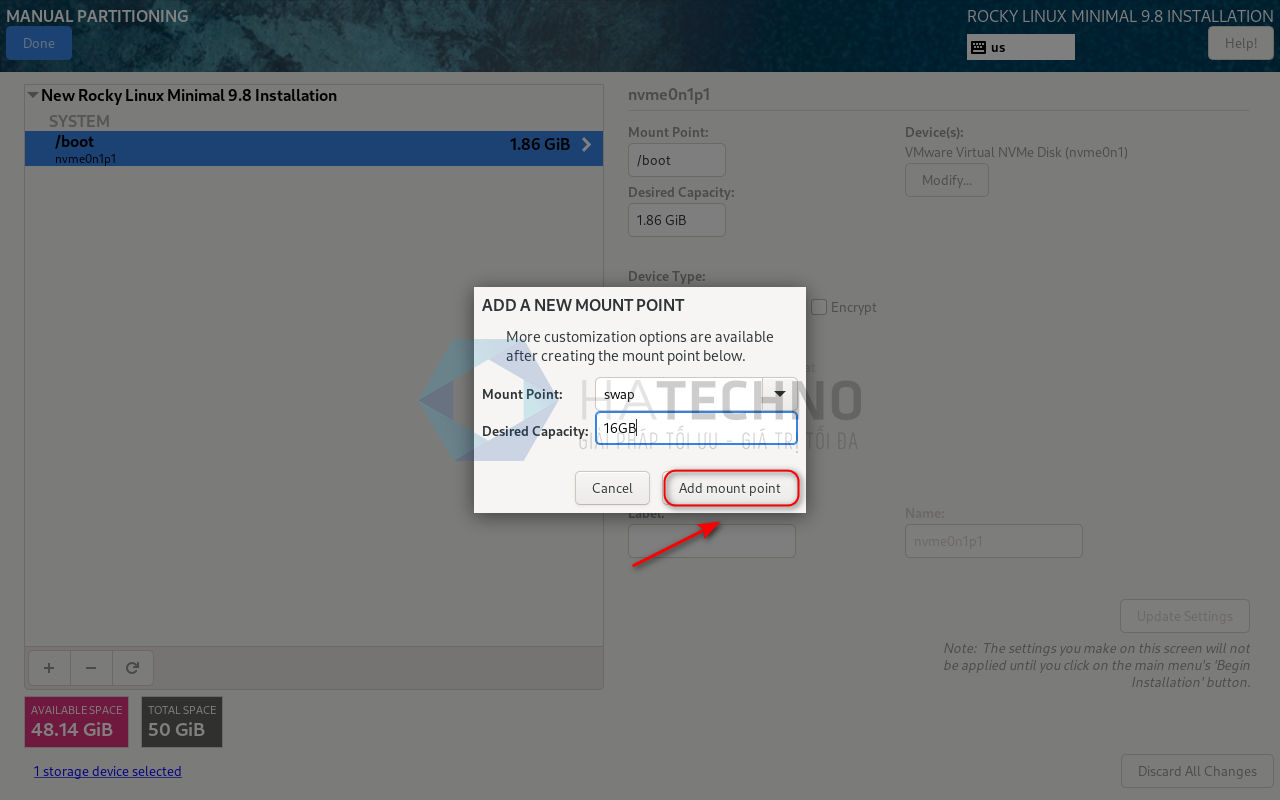
Swap : 16GB
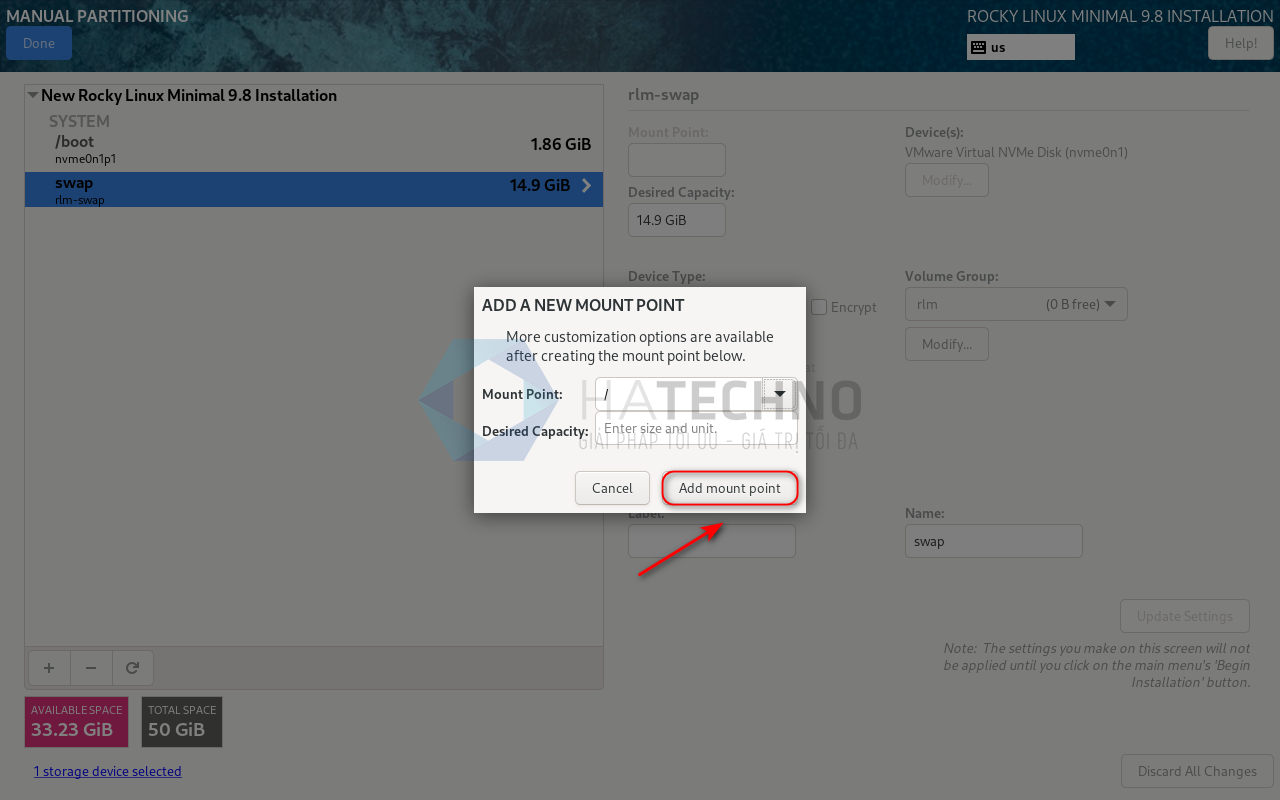
/ (root) : Còn lại
Kiểu phân vùng: LVM
- Sau khi chuyển đến giao diện ‘Manual Partitioning’, nhấn biểu tượng “+” để thêm phân vùng mới.
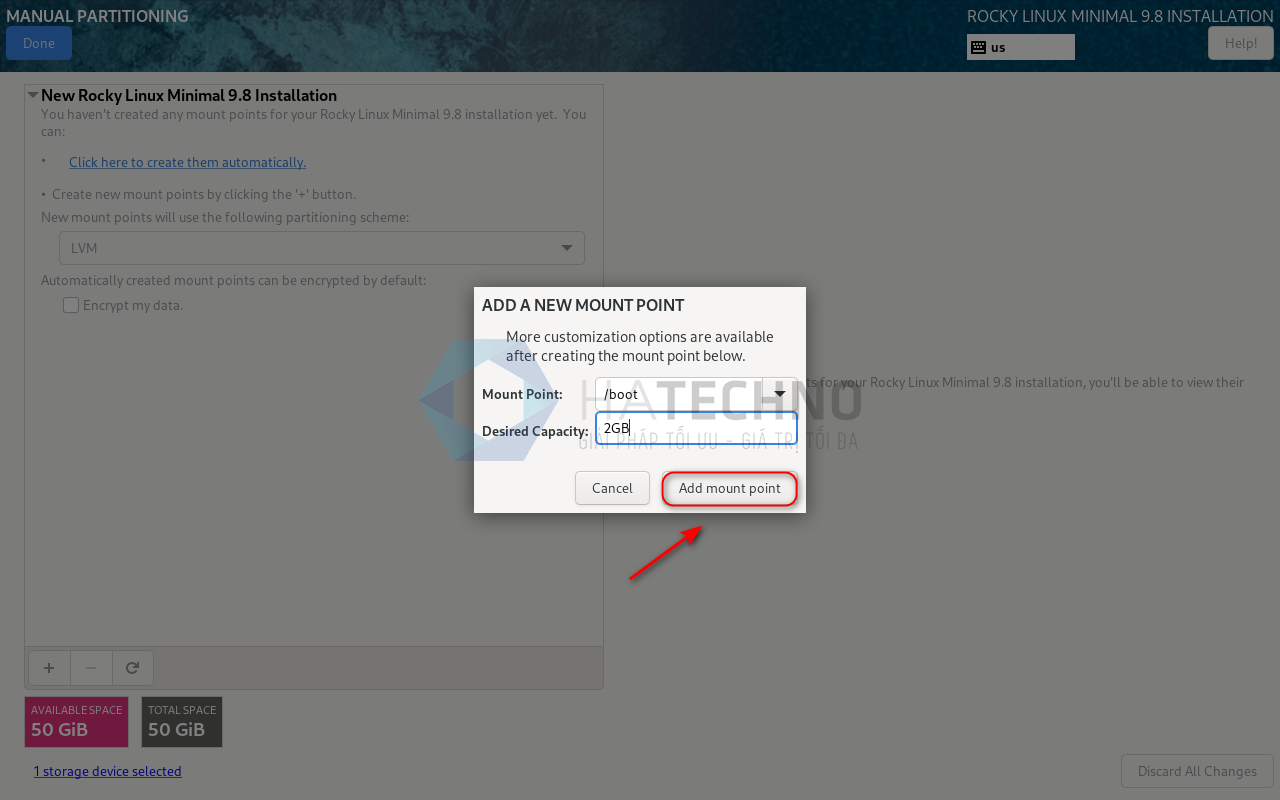
- Trên popup “ADD A NEW MOUNT POINT“, tìm chọn mount point /boot, nhập kích thước cho phân vùng trong ô “Desired Capacity” và nhấn “Add mount point” để hoàn tất.
- Lặp lại thao tác tương tư như trên đối với phân vùng Swap
- Lặp lại thao tác tương tư như trên đối với phân vùng / (root) và lấy toàn bộ dung lượng còn lại của đĩa
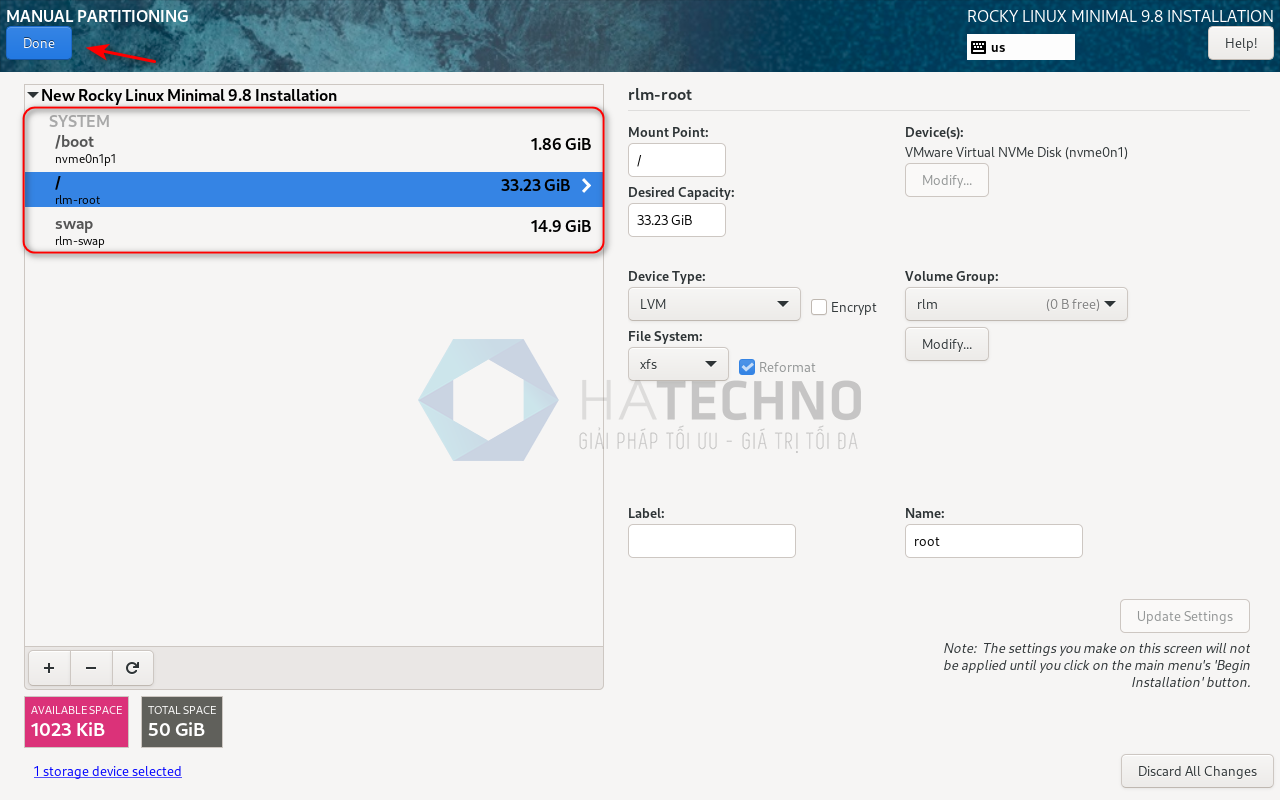
- Sau khi tạo đủ các phân vùng bằng cách thủ công, bạn xem lại nếu cấu trúc phân vùng đã chính xác thì nhấn “Done” để hoàn tất.
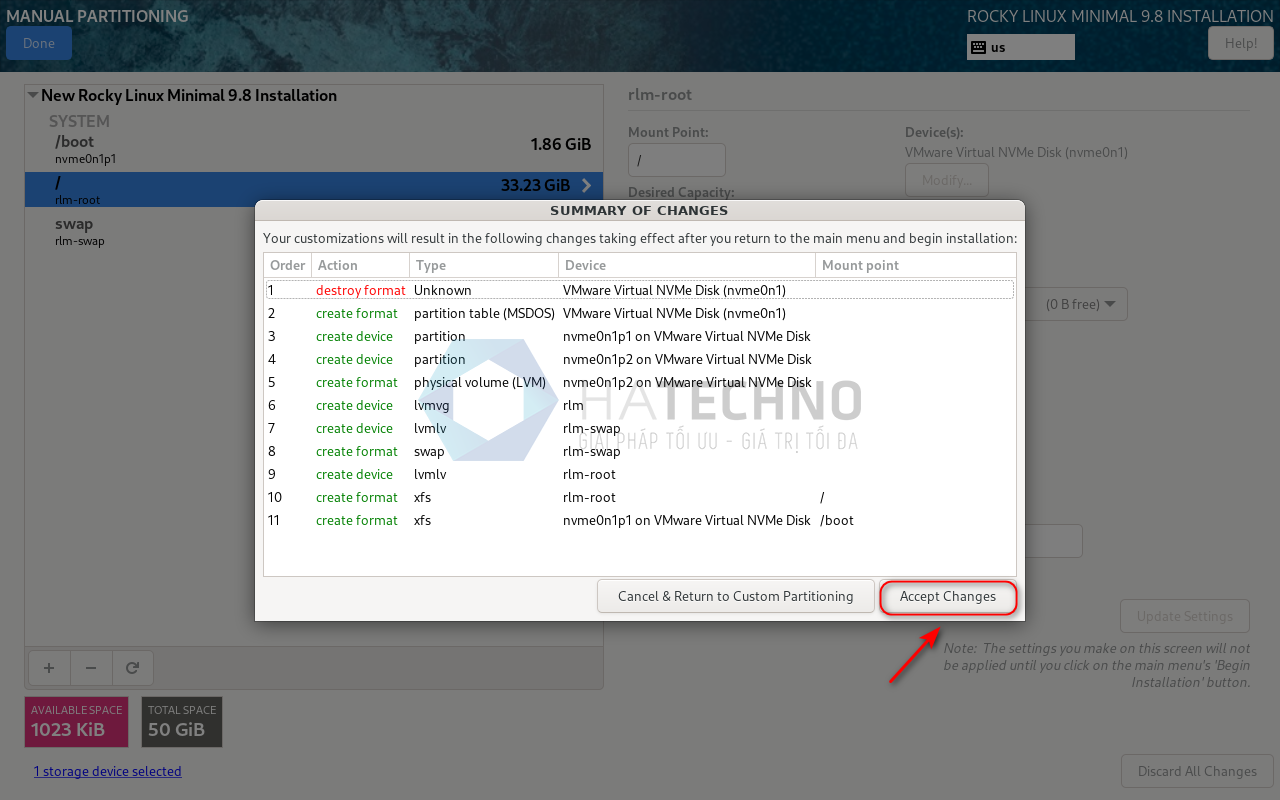
- Sau khi xác nhận những thay đổi lần cuối, nhấn chọn “Accpet changes” để những phân vùng được khởi tạo trên ổ cứng.
Thiết lập Network và Hostname
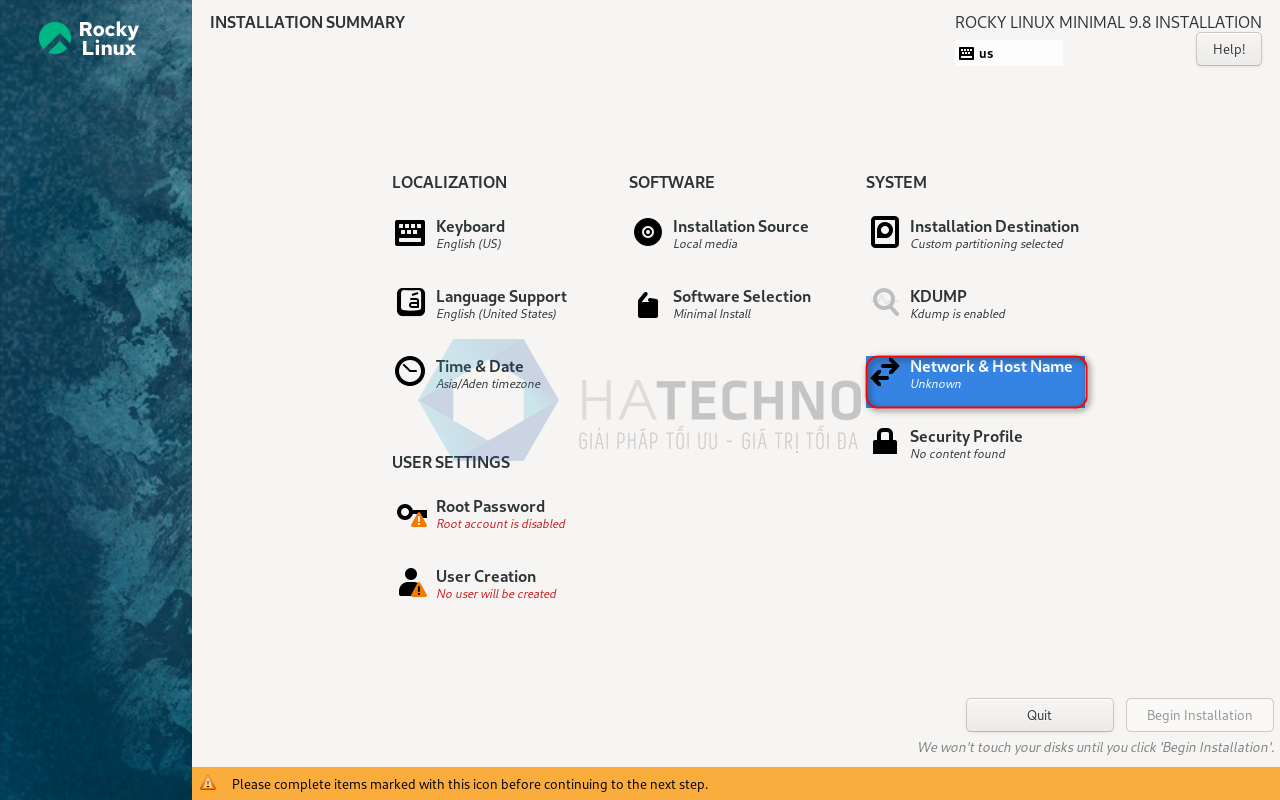
- Sau bước tạo phân vùng, bạn cần thiết lập networking và hostname cho server bằng cách chọn biểu tượng “Network & Hostname” từ menu SYSTEM.
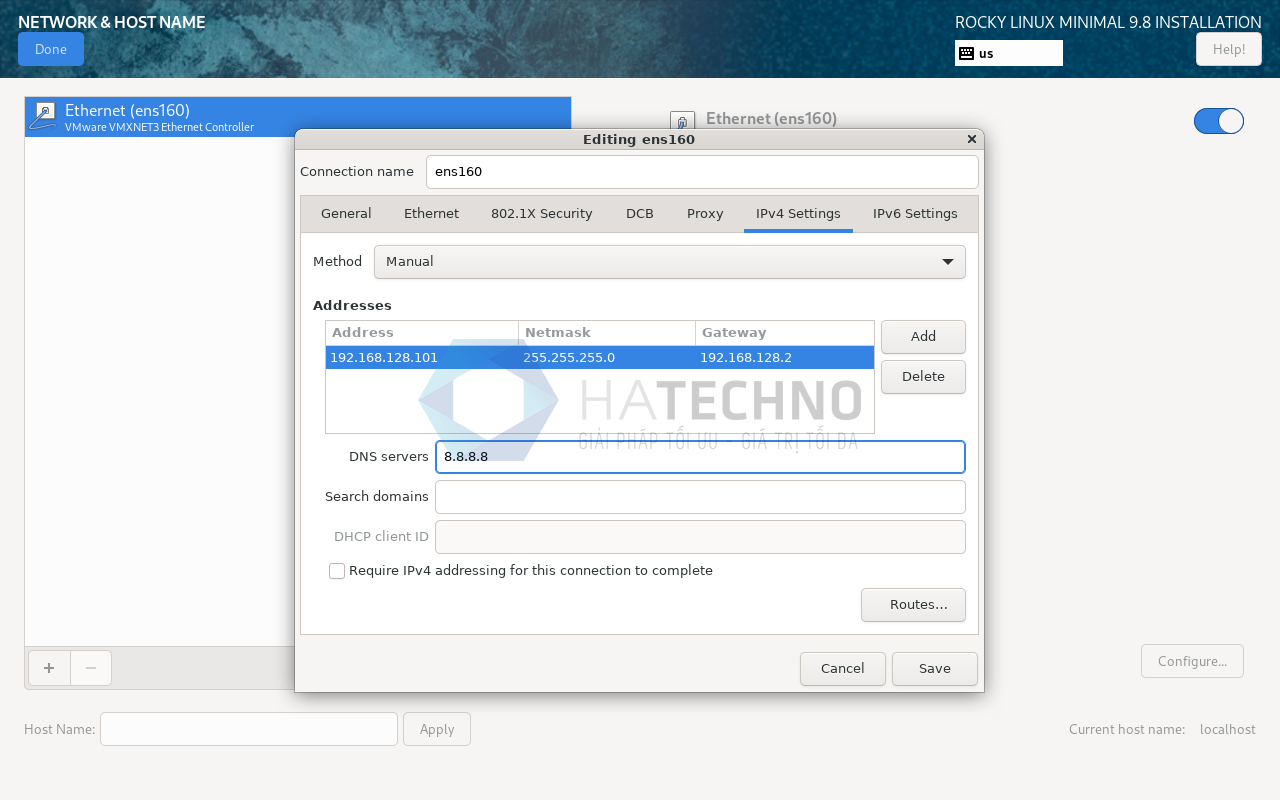
- Ở phần này, bạn có thể tùy ý thiết lập nhận IP động từ DHCP server hoặc chủ động cấu hình IP tĩnh
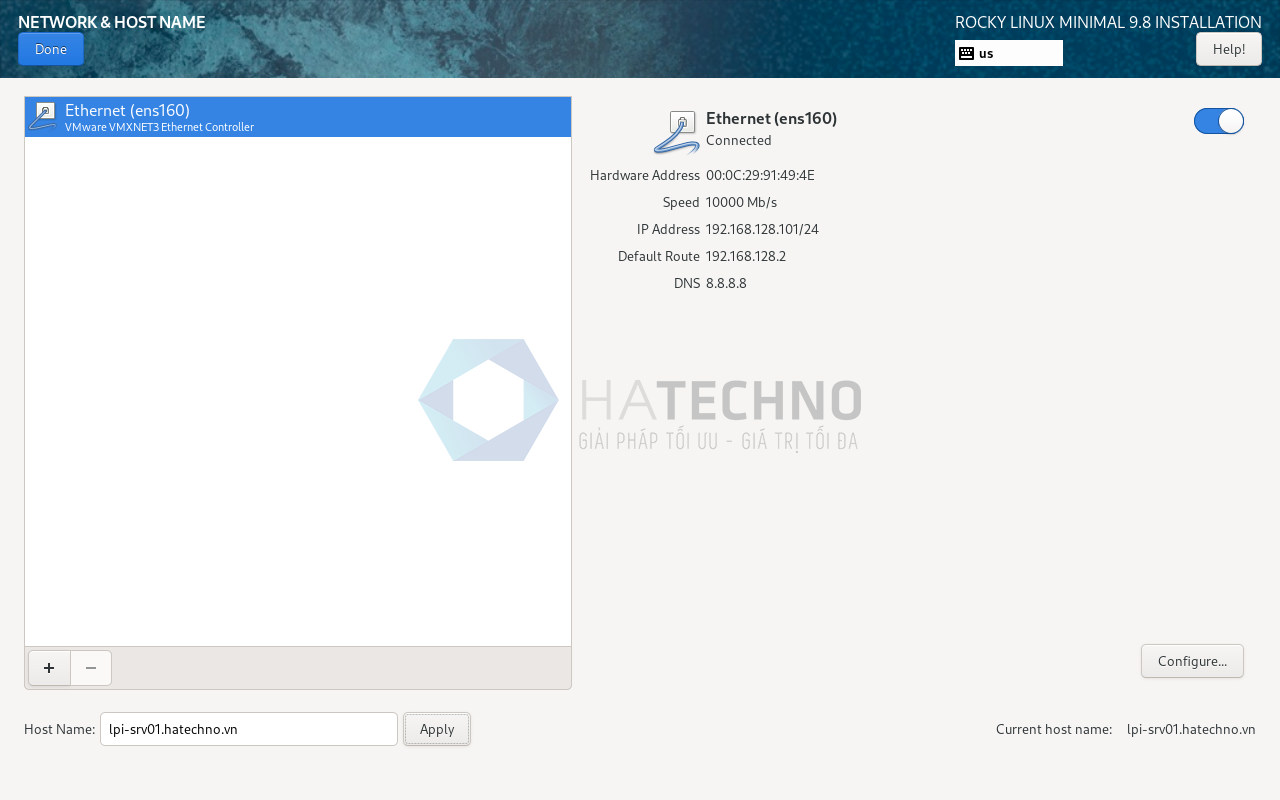
- Tại mục Hostname: nhập tên máy chủ (Ví dụ: bkn-lpi-01.bknet.local). Sau đó nhấp chuột vào Apply
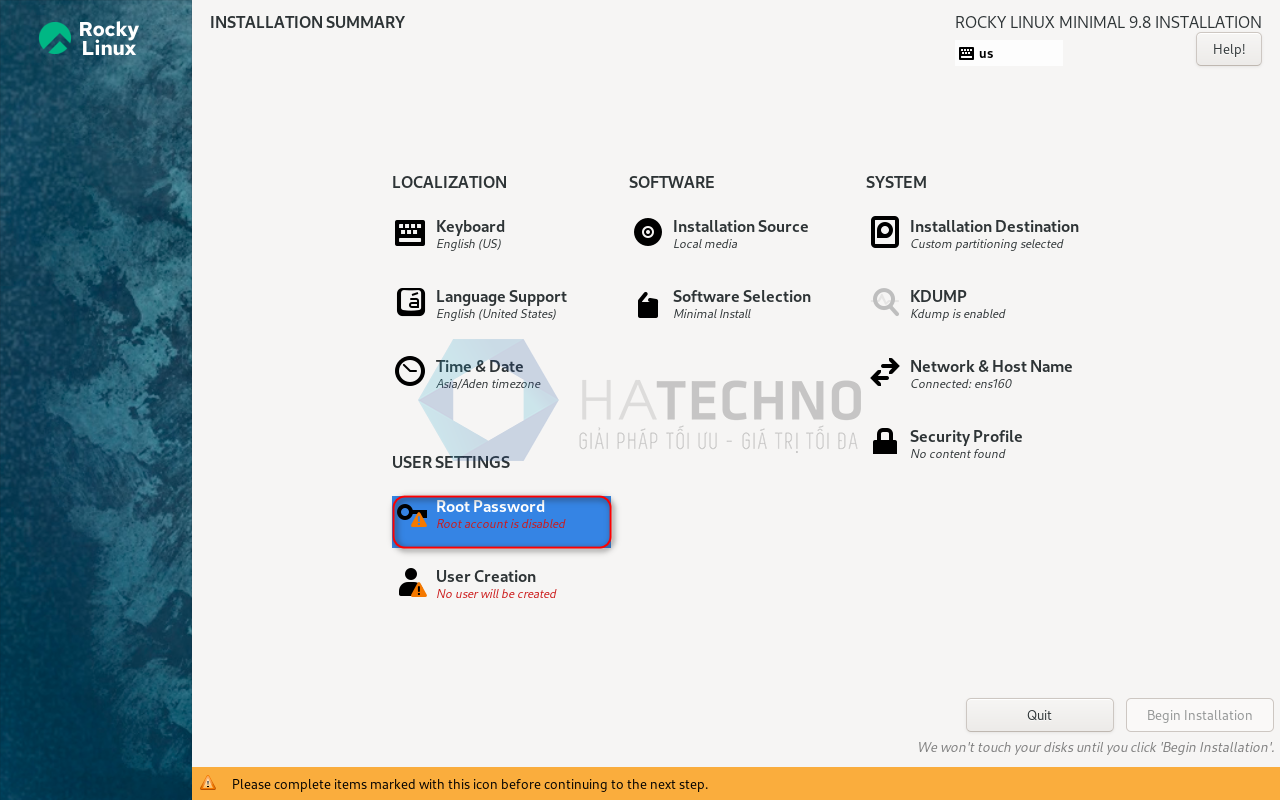
Cấu hình User Settings
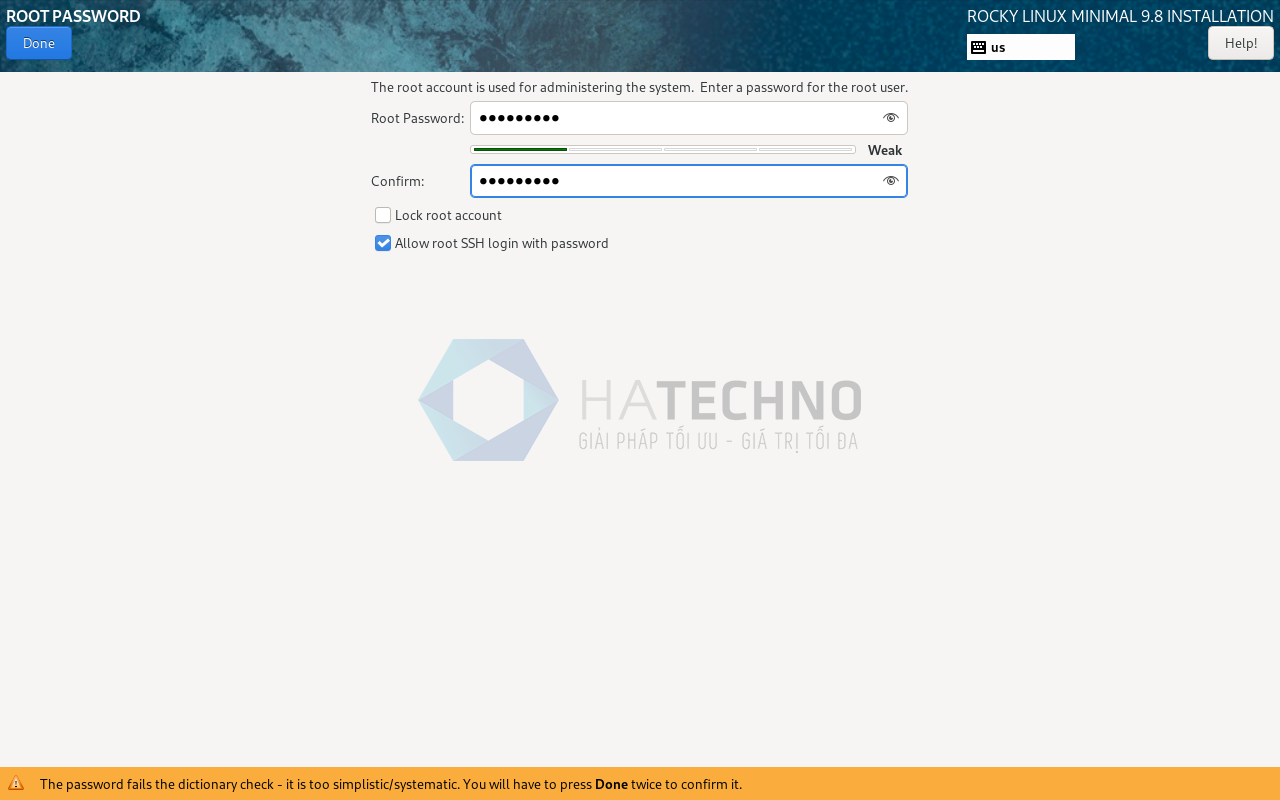
- Đầu tiên là cấu hình mật khẩu cho user root. Nhấn “Done” để sang bước kế tiếp.
Bước 4: Cài đặt và hoàn tất
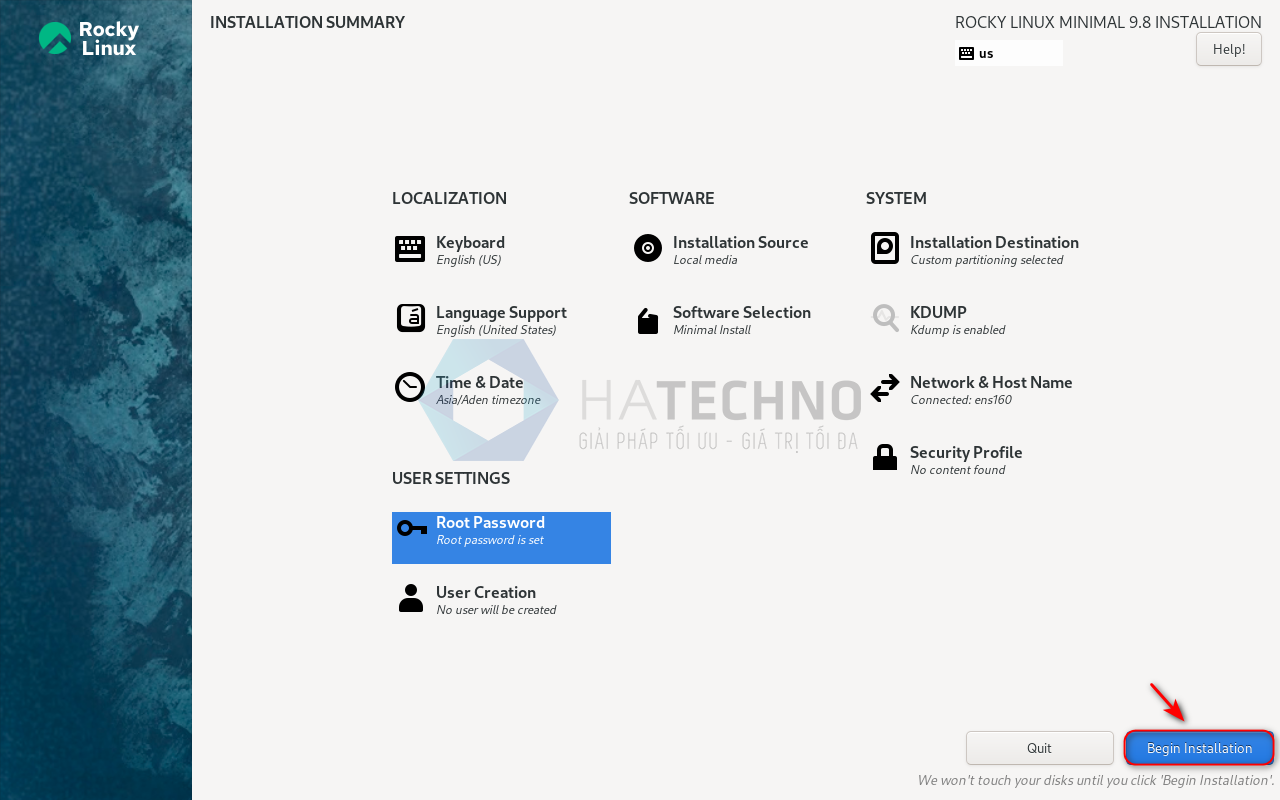
- Sau khi hoàn thành tất các các bước cấu hình trước đó, từ cửa sổ “INSTALLATION SUMMARY“, bạn click “Begin Installation” để khởi chạy tiến trình cài đặt.
- Trình cài đặt sẽ tải về và cài đặt những packages yêu cầu và thiết lập cấu hình hệ thống.
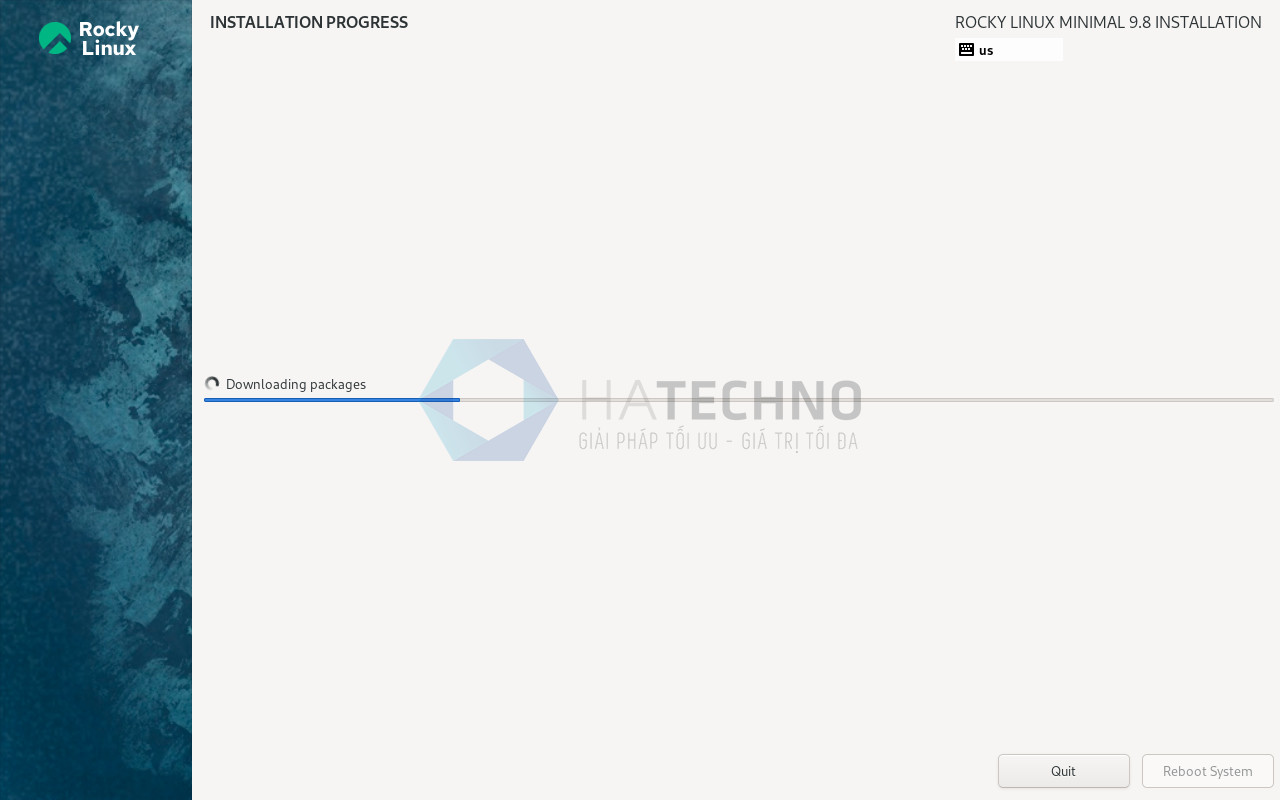
- Thời gian cài đặt nhanh hay chậm phụ thuộc vào số lượng packages cần tải về và tốc độ internet của bạn. Sau khi tiến trình cài đặt hoàn tất, nhấn “Reboot system” và tắt chế độ khởi động từ USB.
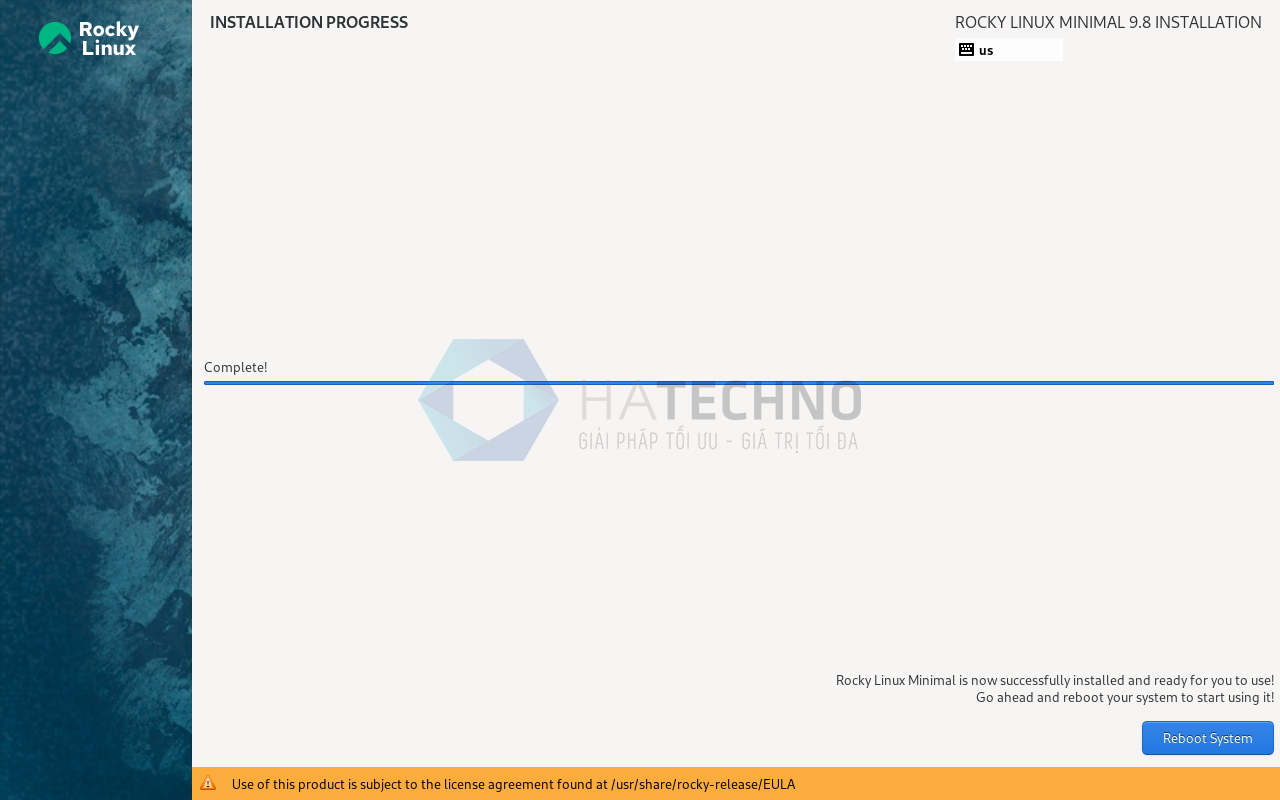
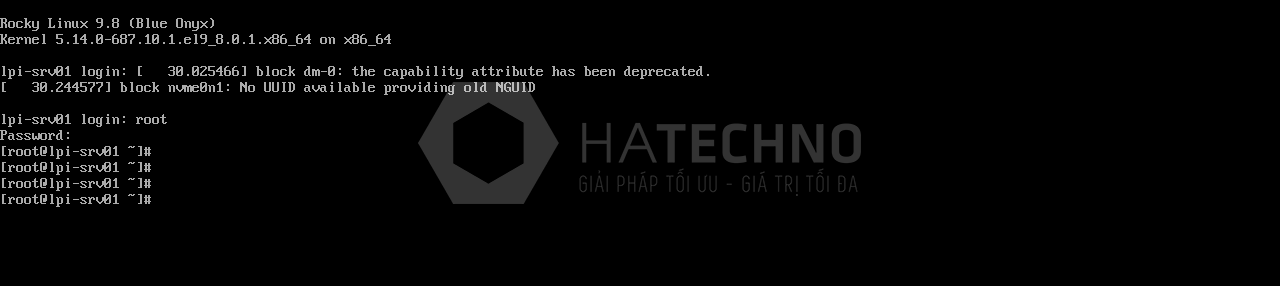
- Sau khi server khởi động lại, và bạn có thể đăng nhập vào hệ thống.
Lời kết
Như vậy, chúng ta đã hoàn thành quá trình cài đặt Rocky Linux 9. Hy vọng bài viết sẽ giúp bạn triển khai hệ điều hành một cách dễ dàng và nhanh chóng. Nếu có bất kỳ thắc mắc hoặc góp ý nào, hãy để lại bình luận bên dưới để cùng trao đổi.
Đừng quên theo dõi website để cập nhật thêm nhiều bài viết hữu ích về Rocky Linux, Linux Server và các giải pháp hạ tầng CNTT trong thời gian tới.
