
 Bộ phát Wifi
 Máy chủ Server
 Thiết bị lưu trữ
 Thiết bị chuyển mạch
 Thiết bị tường lửa Firewall
 Ổ cứng cho Server
 Bản quyền phần mềm
 Thiết bị điện nhẹ
 Thiết bị mạng công nghiệp
Proxmox
Làm quen với giao diện quản lý Web UI của Proxmox VE
Sau khi hoàn tất cài đặt Proxmox trên máy chủ, người quản trị có thể dễ dàng vận hành và quản lý hệ thống thông qua giao diện Web UI trực quan. Công cụ này cung cấp đầy đủ các tính năng cần thiết như tạo và quản lý máy ảo, cấu hình lưu trữ, thiết lập mạng, cũng như giám sát hiệu năng hệ thống theo thời gian thực. Nhờ thiết kế thân thiện và dễ sử dụng, Web UI của Proxmox giúp đơn giản hóa các tác vụ quản trị, tiết kiệm thời gian và giảm đáng kể độ phức tạp, đặc biệt đối với những người mới làm quen với nền tảng ảo hóa này.
Trong bài viết này, mình sẽ hướng dẫn bạn làm quen với giao diện Web UI của Proxmox VE. Khi đã nắm vững các thao tác cơ bản, bạn sẽ có thể quản lý và vận hành các máy ảo trên Proxmox một cách hiệu quả hơn.
1. Đăng nhập vào Proxmox
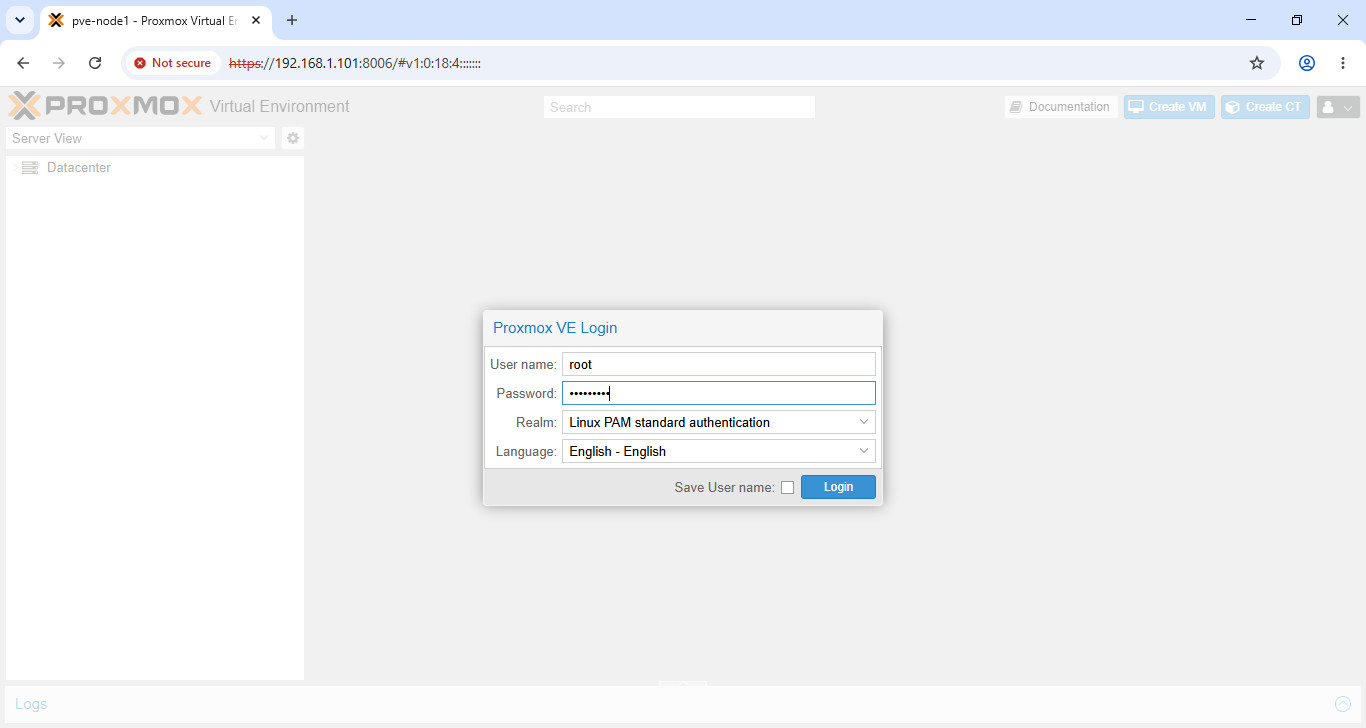
Khi truy cập vào máy chủ, người dùng sẽ được chuyển đến màn hình đăng nhập của Proxmox VE. Tại đây, hệ thống cho phép lựa chọn nhiều phương thức xác thực (Realm) khác nhau nhằm đáp ứng nhu cầu quản lý linh hoạt trong các môi trường triển khai. Ngoài ra, người dùng cũng có thể tùy chọn ngôn ngữ giao diện phù hợp, với hơn 20 ngôn ngữ được hỗ trợ, giúp việc sử dụng và quản trị hệ thống trở nên thuận tiện hơn.
https://IP_May_chu_cua_ban:8006
2. Giao diện chính của Proxmox
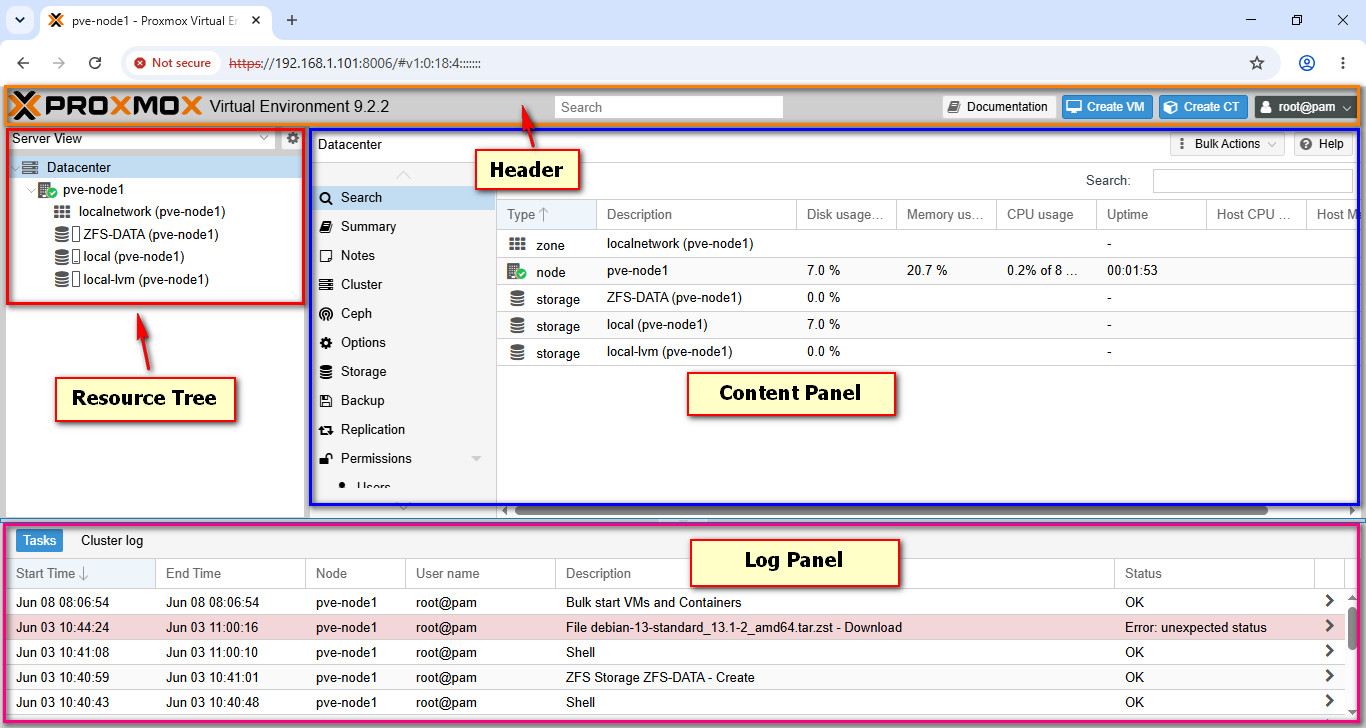
Giao diện quản trị của Proxmox VE được chia thành bốn khu vực chính, giúp người dùng dễ dàng theo dõi và quản lý hệ thống:
- Header: Nằm ở phía trên cùng, bao gồm ô tìm kiếm, thông tin tài khoản người dùng và hai nút thao tác quan trọng là Create VM để tạo máy ảo KVM và Create CT để tạo container LXC.
- Resource Tree: Nằm bên trái giao diện, hiển thị toàn bộ các tài nguyên và đối tượng quản lý như Datacenter, Proxmox Node, máy ảo (VM), container (CT) và các thiết bị lưu trữ (Storage).
- Content Panel: Khu vực trung tâm của màn hình, dùng để hiển thị thông tin chi tiết, trạng thái và các tùy chọn cấu hình của đối tượng đang được chọn trong Resource Tree.
- Log Panel: Nằm ở phía dưới cùng, ghi lại các sự kiện, tác vụ và hoạt động đang diễn ra trên hệ thống, giúp người quản trị dễ dàng theo dõi và kiểm tra khi cần thiết.
2.1 Header
Trong Proxmox VE, phần Header (thanh tiêu đề) là khu vực nằm ở trên cùng của giao diện Web GUI và đóng vai trò là nơi hiển thị thông tin hệ thống + các nút thao tác nhanh quan trọng.
Phần bên trái:
- Logo + Phiên bản Proxmox: Nhận biết phiên bản đang chạy (Ví dụ 9.2.2)
- Thanh tìm kiếm: Gõ tên VM, Container, Node để tìm kiếm nhanh, hiệu quả hơn duyệt cây khi cluster có trăm trăm VM/CT
Phần bên phải: 4 nút chức năng
- Documentation: Mở tài liệu tham chiếu chính thức trong tab mới
- Create VM: Mở Wizard tạo máy ảo mới
- Create CT: Mở Wizard tạo Container (LXC) mới
- User Menu: Xem user đang đang nhập, truy cập My Settings, TFA, đổi mật khẩu, chọn ngôn ngữ, màu giao diện, Logout
2.2 Resource Tree
Resource Tree ở bên trái giao diện là nơi hiển thị toàn bộ các đối tượng quản lý trong hệ thống Proxmox VE, giúp người dùng dễ dàng điều hướng và thao tác với từng thành phần.
- Datacenter: Cấp quản lý cao nhất, cho phép cấu hình và giám sát toàn bộ hạ tầng Proxmox, bao gồm một hoặc nhiều máy chủ.
- Node: Đại diện cho một máy chủ Proxmox VE riêng lẻ trong hệ thống.
- Guest: Bao gồm các máy ảo KVM (VM), container LXC (CT) và các mẫu triển khai (Templates) được sử dụng để tạo nhanh các môi trường mới.
- Storage: Hiển thị các tài nguyên lưu trữ được kết nối với Proxmox, chẳng hạn như ổ đĩa cục bộ, NFS, iSCSI hoặc Ceph.
- Pool: Nhóm các tài nguyên như máy ảo và container để thuận tiện cho việc quản lý, phân quyền và tổ chức theo từng mục đích sử dụng.
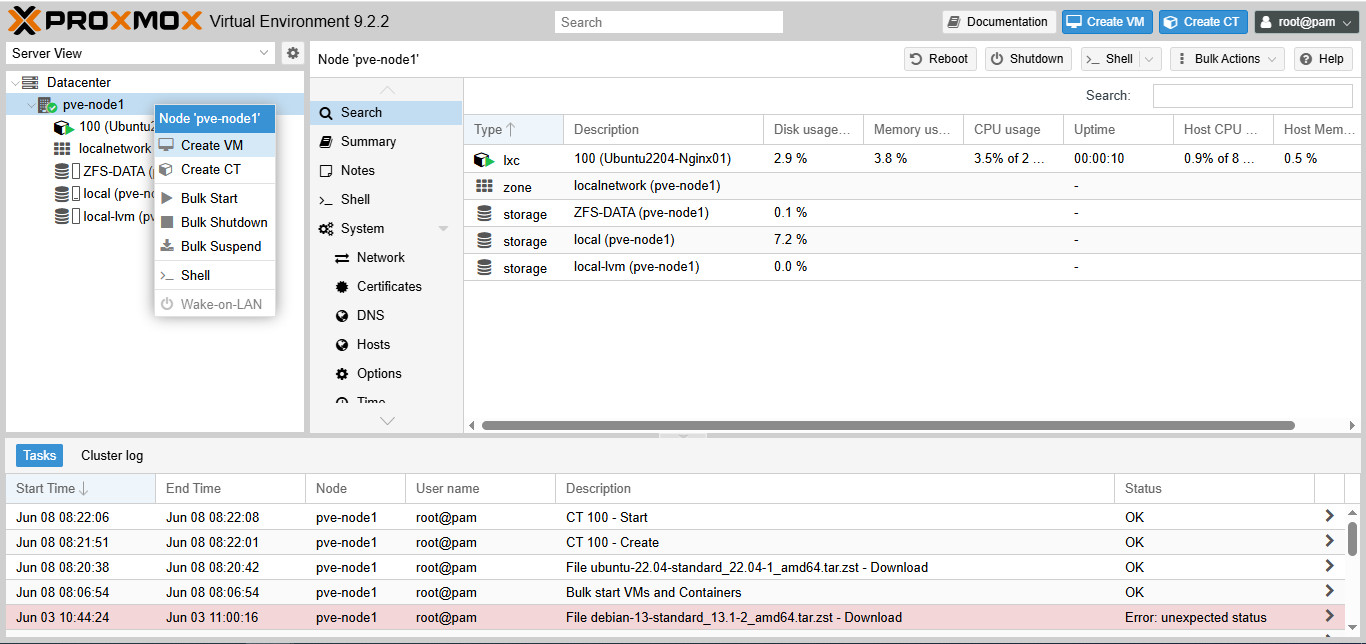
Bấm chuột phải trên node Proxmox
Ngoài ra, người dùng có thể nhấp chuột phải vào Node hoặc Guest để mở menu ngữ cảnh (Context Menu), từ đó truy cập nhanh các chức năng quản lý và cấu hình tương ứng.
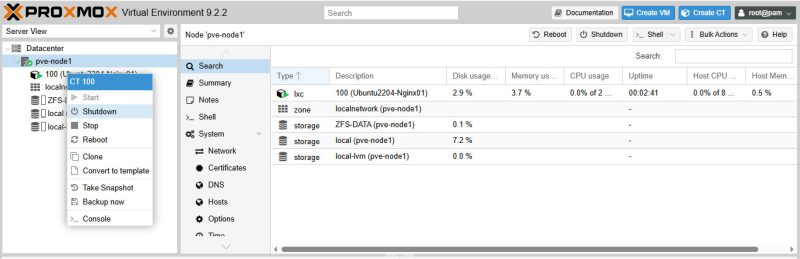
Bấm chuột phải trên máy ảo / Container
Proxmox VE cung cấp nhiều chế độ hiển thị trong Resource Tree, giúp người quản trị theo dõi và quản lý tài nguyên theo các góc nhìn khác nhau:
- Server View: Hiển thị toàn bộ tài nguyên trong hệ thống và sắp xếp theo từng máy chủ (Node). Đây là chế độ mặc định, phù hợp để theo dõi cấu trúc hạ tầng tổng thể.
- Folder View: Hiển thị các đối tượng theo từng loại tài nguyên như máy ảo, container, lưu trữ hoặc mạng, giúp việc tìm kiếm và quản lý trở nên trực quan hơn.
- Pool View: Chỉ hiển thị các máy ảo và container, được nhóm theo từng Pool nhằm hỗ trợ quản lý tập trung và phân quyền hiệu quả.
- Tag View: Hiển thị tài nguyên dựa trên các thẻ (Tag) đã được gán. Chế độ này đặc biệt hữu ích trong các môi trường lớn, cho phép nhanh chóng lọc và quản lý các đối tượng theo mục đích sử dụng, phòng ban hoặc dự án.
2.3 Content Panel
Content Panel là khu vực trung tâm của giao diện Proxmox VE và cũng là nơi người quản trị thực hiện phần lớn các thao tác cấu hình, giám sát và quản lý hệ thống. Thành phần này được chia thành hai phần chính:
- Navigation Menu ở bên trái, chứa các mục chức năng và tùy chọn cấu hình liên quan đến đối tượng đang được chọn.
- Content Area ở bên phải, hiển thị thông tin chi tiết, trạng thái hoạt động và các thiết lập tương ứng với mục được chọn trong Navigation Menu.
Nội dung hiển thị trong Content Panel sẽ thay đổi linh hoạt tùy thuộc vào đối tượng được lựa chọn trong Resource Tree, chẳng hạn như Datacenter, Node, Storage, máy ảo (VM) hoặc container (CT). Nhờ đó, người dùng có thể dễ dàng truy cập và quản lý từng thành phần của hệ thống ngay trên một giao diện thống nhất.
2.3.1 Datacenter
Hình dưới đây là giao diện Datacenter trong Proxmox VE, được hiển thị khi người dùng chọn mục Datacenter trong Resource Tree. Đây là cấp quản lý cao nhất của hệ thống, nơi tập trung các thiết lập và cấu hình áp dụng cho toàn bộ hạ tầng Proxmox.
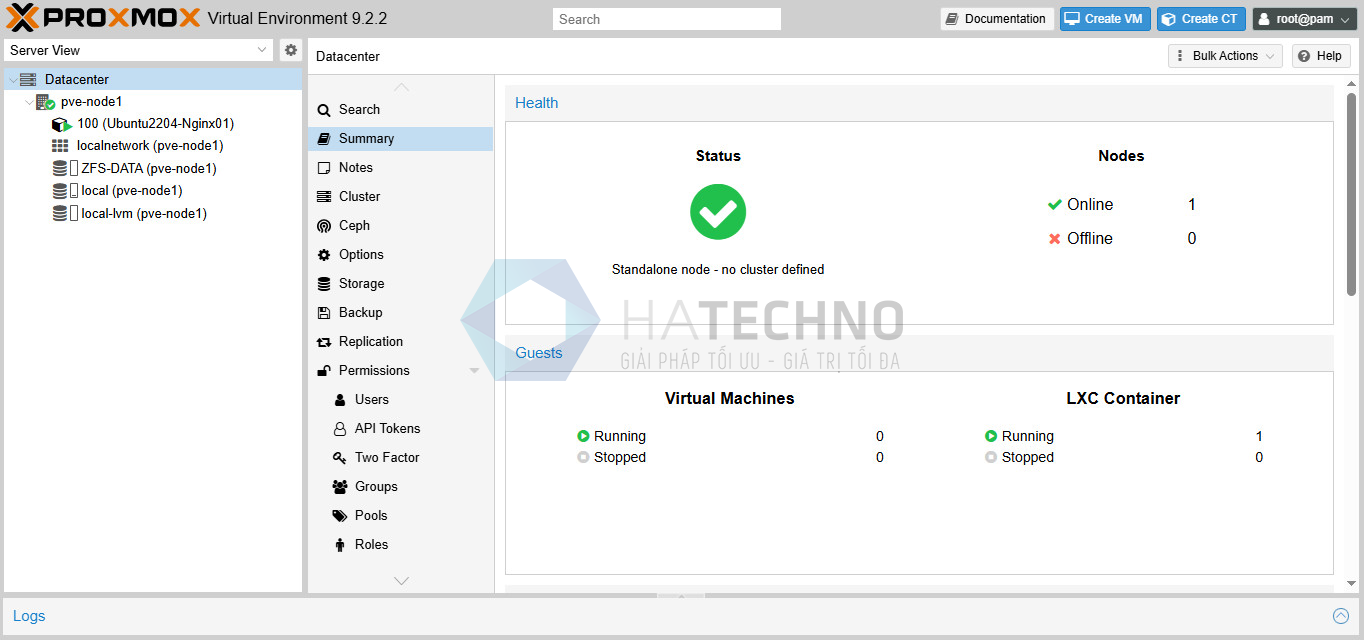
Khi chọn Datacenter trong Resource Tree, Navigation Menu của Content Panel sẽ hiển thị các nhóm chức năng quản lý toàn hệ thống như sau:
- Search: Tìm kiếm nhanh các đối tượng trên toàn bộ hạ tầng Proxmox, bao gồm máy ảo, container, node và tài nguyên lưu trữ.
- Summary: Hiển thị thông tin tổng quan về hệ thống cùng mức độ sử dụng tài nguyên như CPU, RAM và dung lượng lưu trữ.
- Notes: Khu vực ghi chú, cho phép lưu trữ các thông tin hoặc tài liệu nội bộ liên quan đến hệ thống.
- Cluster: Cung cấp các công cụ để tạo mới hoặc tham gia vào một cụm Proxmox Cluster.
- Ceph: Quản lý hệ thống lưu trữ phân tán Ceph, bao gồm cấu hình và giám sát các thành phần liên quan.
- Options: Xem và chỉnh sửa các thiết lập chung áp dụng cho toàn bộ Datacenter.
- Storage: Quản lý các tài nguyên lưu trữ được khai báo trong hệ thống.
- Backup: Thiết lập và quản lý lịch sao lưu tự động cho máy ảo và container trên toàn hạ tầng.
- Replication: Quản lý các tác vụ đồng bộ và sao chép dữ liệu giữa các node.
- Permissions: Quản lý người dùng, nhóm người dùng, vai trò (Role), API Token và các phương thức xác thực như LDAP hoặc Active Directory.
- HA: Cấu hình và quản lý tính năng High Availability (HA) nhằm đảm bảo dịch vụ luôn sẵn sàng khi xảy ra sự cố.
- SDN (Software-Defined Networking): Quản lý và cấu hình hạ tầng mạng theo mô hình mạng định nghĩa bằng phần mềm, hỗ trợ xây dựng các mạng ảo phức tạp, VLAN, VXLAN, EVPN và các kiến trúc mạng đa node.
- ACME: Thiết lập và quản lý chứng chỉ SSL/TLS tự động thông qua giao thức ACME, chẳng hạn như Let’s Encrypt.
- Firewall: Cấu hình các chính sách tường lửa ở cấp Datacenter.
- Resource Mappings: Cho phép ánh xạ các tài nguyên như storage và network giữa các node trong hệ thống, giúp đảm bảo tính nhất quán và hỗ trợ di chuyển máy ảo/container trong cluster một cách linh hoạt.
- Custom CPU Models: Cho phép tạo và quản lý các mẫu CPU tùy chỉnh để đảm bảo tương thích và tối ưu hiệu năng cho máy ảo trong cluster.
- Directory Mapping: Cho phép ánh xạ thư mục lưu trữ vật lý sang đường dẫn logic, giúp quản lý và truy cập dữ liệu linh hoạt hơn giữa các node.
- Metric Server: Kết nối và gửi dữ liệu giám sát đến các hệ thống Metric Server bên ngoài như InfluxDB hoặc Graphite.
- Support: Hiển thị thông tin về gói thuê bao và trạng thái hỗ trợ kỹ thuật của Proxmox VE.
2.3.2 Node
Trong Proxmox VE, mỗi máy chủ được cài đặt hệ thống sẽ được gọi là một Node.
Khi chọn một node Proxmox nằm dưới mục Datacenter trong Resource Tree, nội dung hiển thị trong Content Panel sẽ thay đổi tương ứng để phản ánh các thông tin và thiết lập của node đó. Tại đây, người quản trị có thể xem và quản lý tài nguyên, dịch vụ cũng như các cấu hình liên quan trực tiếp đến máy chủ được chọn.
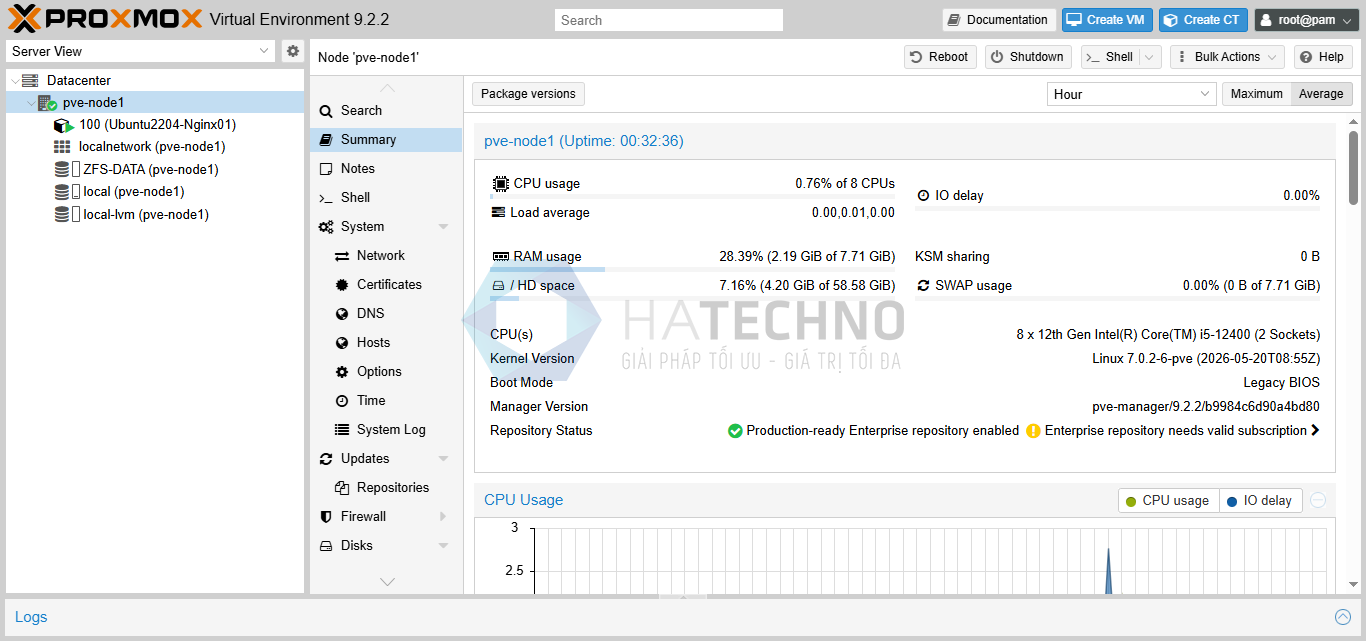
Ở phía trên cùng của giao diện Node là các nút quản lý nhanh, bao gồm Reboot, Shutdown, Shell, Bulk Actions và Help, cho phép thực hiện các thao tác điều khiển hệ thống một cách nhanh chóng.
Bên trái là danh sách các mục cấu hình và quản trị dành riêng cho máy chủ Proxmox:
- Search: Tìm kiếm máy ảo, container và pool trong phạm vi node.
- Summary: Hiển thị tổng quan tài nguyên và trạng thái hoạt động của node.
- Notes: Ghi chú thông tin liên quan đến node.
- Shell: Truy cập giao diện dòng lệnh của node.
- System: Quản lý các thiết lập hệ thống như mạng, DNS và chứng chỉ (Certificates).
- Updates: Thực hiện cập nhật phần mềm cho node.
- Firewall: Quản lý tường lửa ở cấp node.
- Disks: Hiển thị thông tin và trạng thái các ổ đĩa của node.
- Ceph: Quản lý hệ thống lưu trữ Ceph (nếu được triển khai).
- Replication: Cấu hình và theo dõi cơ chế sao chép dữ liệu.
- Task History: Xem lịch sử các tác vụ đã thực hiện trên node.
- Subscription: Quản lý thông tin đăng ký và thuê bao hỗ trợ Proxmox.
2.3.3 Guests (KVM / LXC)
Các máy ảo KVM và container LXC trong Proxmox VE được gọi chung là Guests (máy khách).
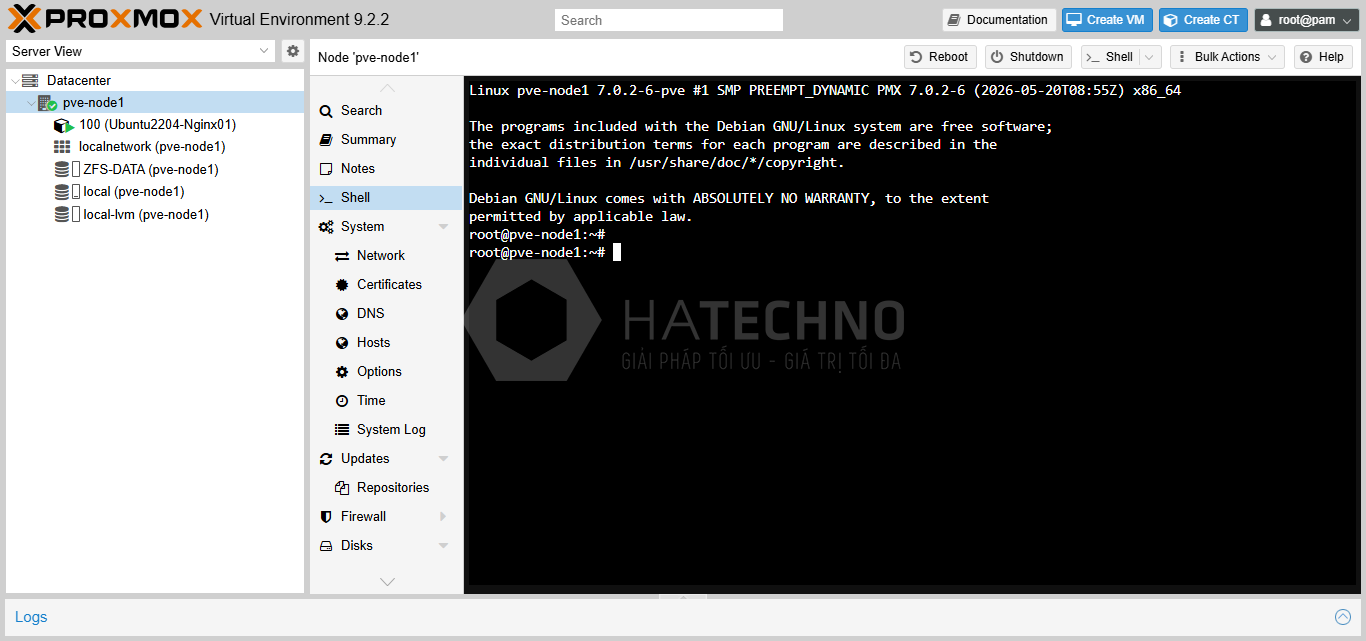
Khi chọn một Guest trong Resource Tree, Content Panel sẽ hiển thị các mục cấu hình và quản lý như sau:
- Summary: Hiển thị tổng quan về trạng thái hoạt động và cấu hình của máy ảo hoặc container.
- Notes: Ghi chú thông tin liên quan đến Guest.
- Console: Truy cập giao diện điều khiển của máy ảo hoặc container.
- Hardware (KVM): Cấu hình phần cứng cho máy ảo KVM.
- Resources (LXC): Quản lý tài nguyên hệ thống cho container LXC.
- Network (LXC): Cấu hình mạng cho container LXC.
- DNS (LXC): Thiết lập DNS cho container LXC.
- Options: Cấu hình chung áp dụng cho cả KVM và LXC.
- Task History: Xem lịch sử các tác vụ đã thực hiện.
- Monitor (KVM): Truy cập giao diện giám sát và điều khiển trực tiếp QEMU/KVM.
- Backup: Tạo và khôi phục bản sao lưu của máy ảo hoặc container.
- Replication: Quản lý cơ chế sao chép dữ liệu giữa các node.
- Snapshots: Tạo và khôi phục snapshot của hệ thống tại một thời điểm.
- Firewall: Cấu hình tường lửa cho từng Guest.
- Permissions: Quản lý quyền truy cập đối với máy ảo hoặc container.
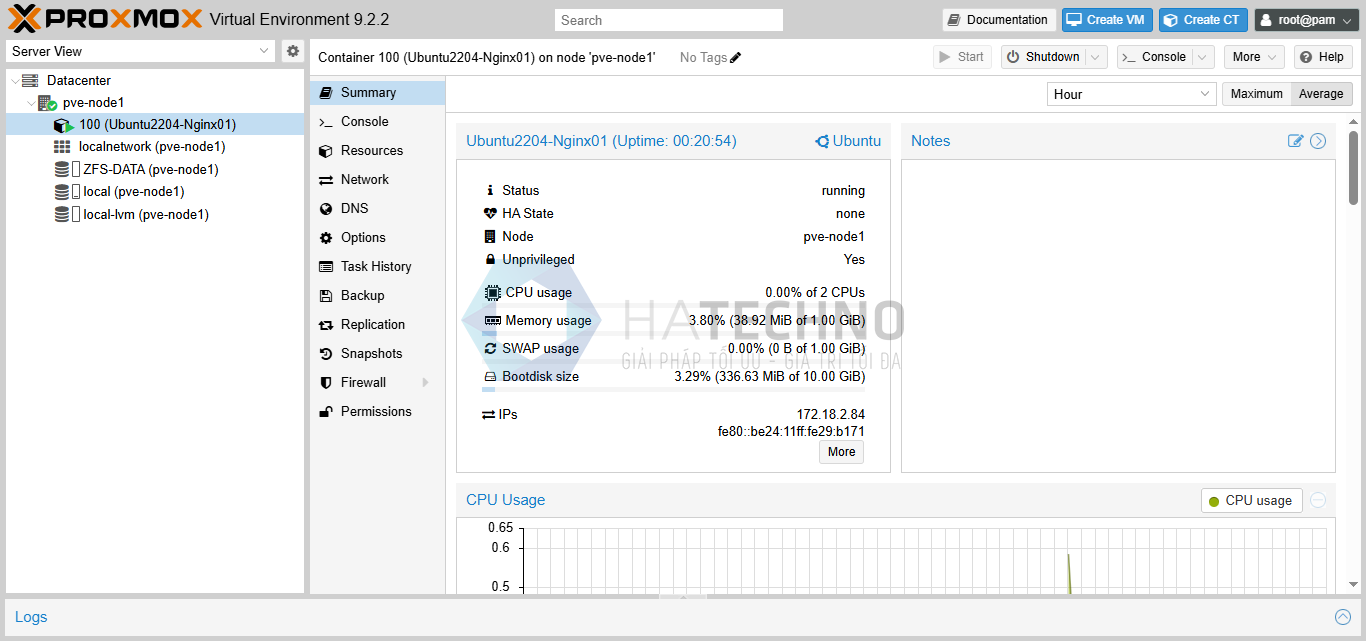
Tóm tắt hoạt động của máy ảo Ubuntu 22.04
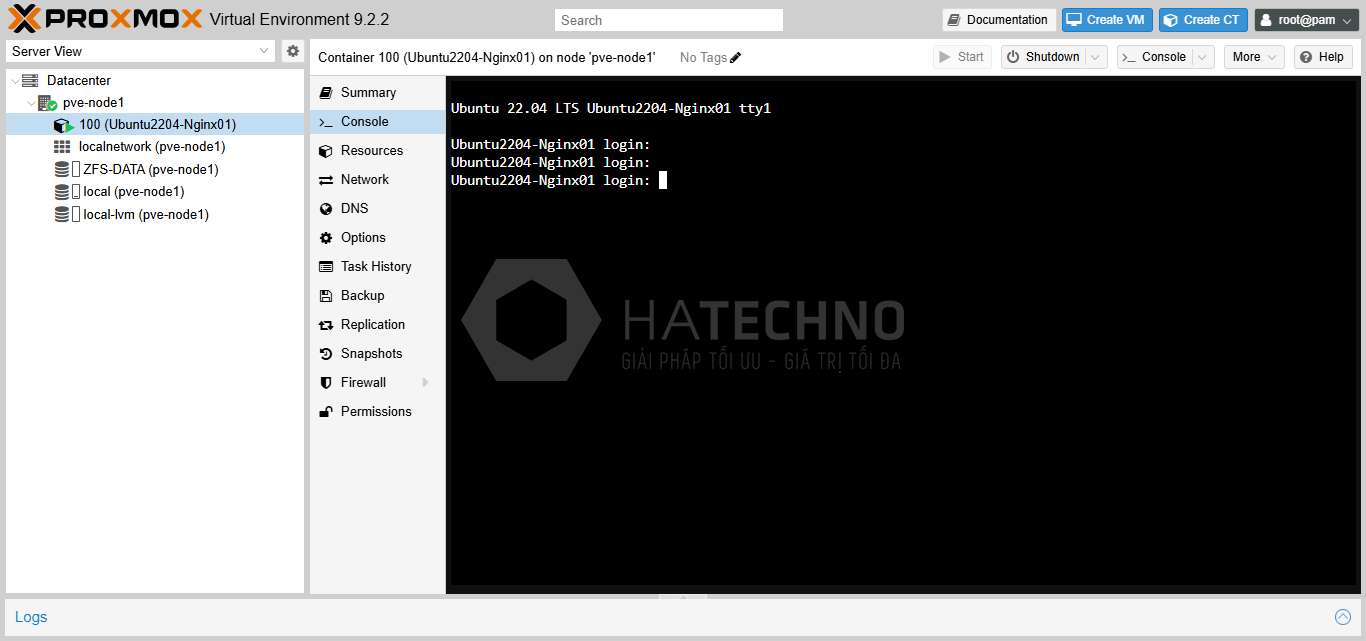
Truy cập Console của Container Ubuntu 22-04
2.3.4 Storage
Khi cài đặt Proxmox VE với cấu hình mặc định, hệ thống sẽ sử dụng LVM (Logical Volume Manager) để quản lý ổ đĩa và tự động tạo hai loại lưu trữ chính:
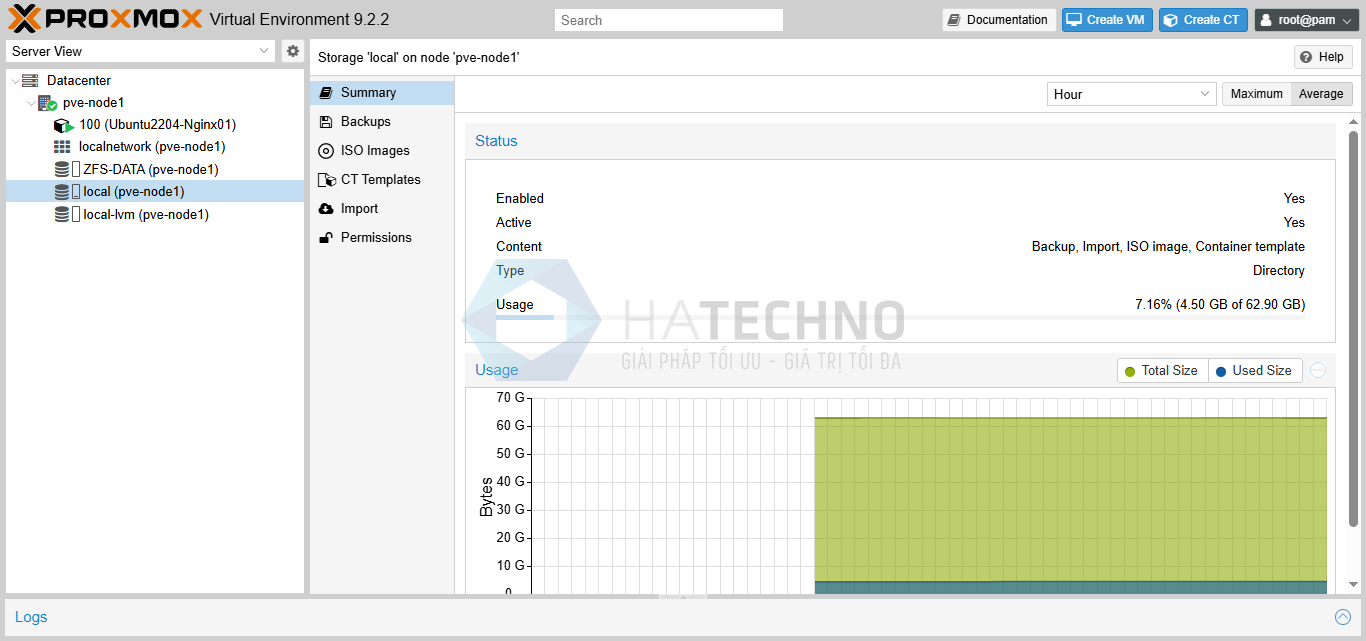
- local: Dùng để lưu các file ISO cài đặt máy ảo KVM, CT Templates để tạo container LXC, và các bản sao lưu (Backup) của máy ảo hoặc container.
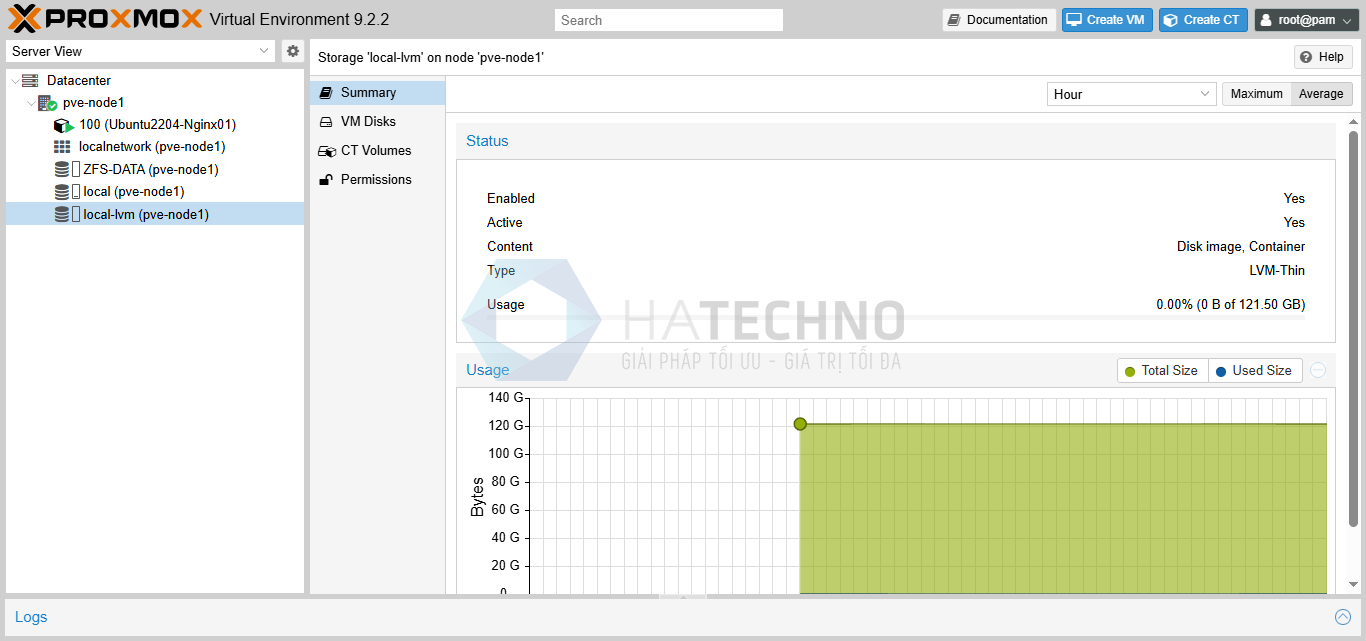
- local-lvm: Dùng để lưu ổ đĩa ảo (disk) của máy ảo KVM và container LXC.
Khi chọn local trong mục Storage, Content Panel sẽ hiển thị thêm các chức năng quản lý sau:
- Summary: Hiển thị tổng quan về loại lưu trữ, mục đích sử dụng và dung lượng còn trống.
- Backup: Quản lý các bản sao lưu của máy ảo và container.
- ISO Images: Quản lý các file ISO dùng để cài đặt máy ảo KVM.
- CT Templates: Quản lý các template dùng để tạo container LXC.
- Permissions: Quản lý quyền truy cập vào storage.
Khi chọn đối tượng lưu trữ local-lvm, bên phần Content Panel sẽ có các mục sau:
- Summary: hiển thị thông tin về lưu trữ: phân loại, mục đích sử dụng và dung lượng còn lại.
- VM Disks: quản lý ổ đĩa cứng của máy ảo KVM.
- CT Volumes: quản lý phân vùng dữ liệu của container LXC
- Permissions: quản lý quyền truy cập.
2.4 Log Panel
Log Panel hiển thi danh sách các tác vụ (task) đang chạy và vừa hoàn thành trên toàn Cluster – không chỉ node bạn đang kết nối. Điều này cho phép bạn theo dõi khi một admin khác đang thao tác trên node khác.
2.4.1 Task Log (Log tác vụ / job log)
Task Log trong Proxmox VE là nhật ký ghi lại chi tiết của từng tác vụ (task/job) được thực hiện trên hệ thống. Mỗi thao tác như tạo máy ảo, backup, restore, migrate, snapshot… đều được Proxmox tạo một Task ID (UPID) riêng và ghi lại toàn bộ quá trình thực thi.
Task Log cho biết từng bước của một tác vụ, ví dụ:
- Bắt đầu thực hiện job
- Kiểm tra tài nguyên (CPU, RAM, storage)
- Tạo snapshot (nếu có)
- Ghi dữ liệu hoặc di chuyển dữ liệu
- Kết thúc với trạng thái thành công (OK) hoặc thất bại (ERROR)
Task Log giúp người quản trị:
- Theo dõi tiến trình và kết quả của từng thao tác cụ thể
- Xác định nguyên nhân lỗi khi một job thất bại
- Kiểm tra lịch sử hoạt động của hệ thống theo từng hành động
Task Log có thể xem trong giao diện web của Proxmox tại Node → Task History hoặc qua dòng lệnh bằng UPID.
2.4.2 Cluster Log (Log cụm / distributed log)
Cluster Log là nhật ký ghi lại các sự kiện xảy ra trên toàn bộ hệ thống Proxmox khi được triển khai theo mô hình cluster (nhiều node).
Cluster Log phản ánh trạng thái và hoạt động của toàn cụm, không giới hạn ở một máy chủ đơn lẻ. Nó ghi lại các sự kiện quan trọng như:
- Node tham gia hoặc rời khỏi cluster
- Thay đổi quorum trong hệ thống Corosync
- Hoạt động HA (High Availability) như failover hoặc restart VM tự động
- Đồng bộ cấu hình giữa các node
- Các thay đổi tài nguyên hoặc trạng thái cluster
Cluster Log giúp quản trị viên:
- Giám sát sức khỏe toàn bộ cluster
- Phát hiện lỗi kết nối giữa các node
- Theo dõi hoạt động HA và tính sẵn sàng hệ thống
- Đảm bảo tính nhất quán dữ liệu giữa các node
Cluster Log thường được hiển thị trực tiếp trong giao diện Proxmox VE và được tổng hợp từ các thành phần như Corosync và hệ thống cluster filesystem (pmxcfs).
2.5 Tags – Gán nhãn
Tags (nhãn) là tính năng tổ chức Guest theo logic nghiệp vụ của bạn – không phụ thuộc vào vị trí vật lý của VM đang ở Node nào. Hiện tại Tags mang tính thông tin, hiển thị trực quan trong Resource Tree và status của Guest.
Ví dụ: Ứng dụng thực tế
- Gán tag Production cho VM đang chạy thật
- Gán tag Test cho VM môi trường test
- Gán tag Database, WebServer, Firewall theo vai trò
- Gán tag Project-A để sàng lọc theo dự án
3. Tổng kết
Proxmox VE mang đến giao diện Web UI trực quan, giúp quản trị tập trung toàn bộ hệ thống ảo hóa từ máy ảo, container đến lưu trữ và mạng một cách dễ dàng và hiệu quả.
Nếu bạn đang cần một giải pháp triển khai bài bản, tối ưu và vận hành ổn định, HATECHNO cung cấp Dịch vụ Triển khai & Cấu hình Proxmox toàn diện, giúp doanh nghiệp xây dựng hạ tầng ảo hóa chuyên nghiệp, an toàn và dễ mở rộng.
- Hotline: 0989.250.920
- Email: info@hatechno.vn
