
 Bộ phát Wifi
 Máy chủ Server
 Thiết bị lưu trữ
 Thiết bị chuyển mạch
 Thiết bị tường lửa Firewall
 Ổ cứng cho Server
 Bản quyền phần mềm
 Thiết bị điện nhẹ
 Thiết bị mạng công nghiệp
Proxmox
Hướng dẫn cấu hình thêm Storage Disk trên Proxmox VE
Trong quá trình vận hành Proxmox VE, việc mở rộng dung lượng lưu trữ là nhu cầu phổ biến khi hệ thống ngày càng phát sinh nhiều máy ảo, container và dữ liệu. Sau khi gắn thêm ổ đĩa mới vào server, quản trị viên cần thực hiện một số bước cấu hình để Proxmox nhận diện và đưa ổ đĩa vào danh sách storage có thể sử dụng.
Trong bài viết này, chúng ta sẽ cùng tìm hiểu cách thêm và cấu hình Storage Disk trên Proxmox VE, từ khâu kiểm tra ổ đĩa đến thiết lập storage phục vụ cho VM, container và backup.
I – Tổng quan về bài viết
Mở rộng dung lượng lưu trữ là một nhu cầu phổ biến khi vận hành hệ thống Proxmox VE. Sau khi bổ sung ổ đĩa mới vào máy chủ, quản trị viên cần thực hiện một số bước cấu hình để Proxmox nhận diện và sử dụng ổ đĩa đó như một storage hợp lệ.
Bài viết này sẽ hướng dẫn chi tiết cách thêm và cấu hình Storage Disk trên Proxmox VE, giúp bạn nhanh chóng mở rộng không gian lưu trữ cho máy ảo, container, file ISO và dữ liệu backup.
II – Yêu cầu trước khi cấu hình
Trước khi tiến hành thêm Storage Disk vào Proxmox VE, bạn cần đảm bảo các điều kiện sau:
- Server Proxmox VE đã được cài đặt và hoạt động ổn định.
- Ổ cứng/SSD mới đã được gắn vật lý vào máy chủ và hệ điều hành nhận diện được thiết bị.
- Tài khoản quản trị có quyền truy cập vào giao diện Web UI hoặc SSH của Proxmox.
- Ổ đĩa mới không chứa dữ liệu quan trọng, vì quá trình cấu hình có thể yêu cầu xóa toàn bộ dữ liệu hiện có trên disk.
- Xác định rõ mục đích sử dụng storage:
- Lưu trữ máy ảo (Virtual Machine).
- Lưu trữ Container (LXC).
- Lưu file backup.
- Lưu ISO cài đặt hoặc template.
Ngoài ra, nên kiểm tra dung lượng và tình trạng ổ đĩa trước khi cấu hình để đảm bảo thiết bị hoạt động ổn định và đáp ứng nhu cầu lưu trữ của hệ thống.
III – Các bước cấu hình thêm Storage Disk trên Proxmox VE
1. Kiểm tra ổ đĩa mới trên hệ thống
Sau khi gắn thêm ổ cứng hoặc SSD vào máy chủ, bước đầu tiên là kiểm tra xem Proxmox VE đã nhận diện thiết bị hay chưa.
Truy cập vào giao diện dòng lệnh (CLI) thông qua SSH hoặc mở Shell trực tiếp trên giao diện quản trị Proxmox VE, sau đó thực thi lệnh sau:
lsblk
Lệnh lsblk sẽ hiển thị danh sách các thiết bị lưu trữ (block devices) cùng với thông tin phân vùng hiện có trên hệ thống. Dựa vào kết quả trả về, bạn có thể xác định tên ổ đĩa mới (ví dụ: sdb, sdc, nvme1n1,…) và dung lượng tương ứng trước khi thực hiện các bước cấu hình tiếp theo.
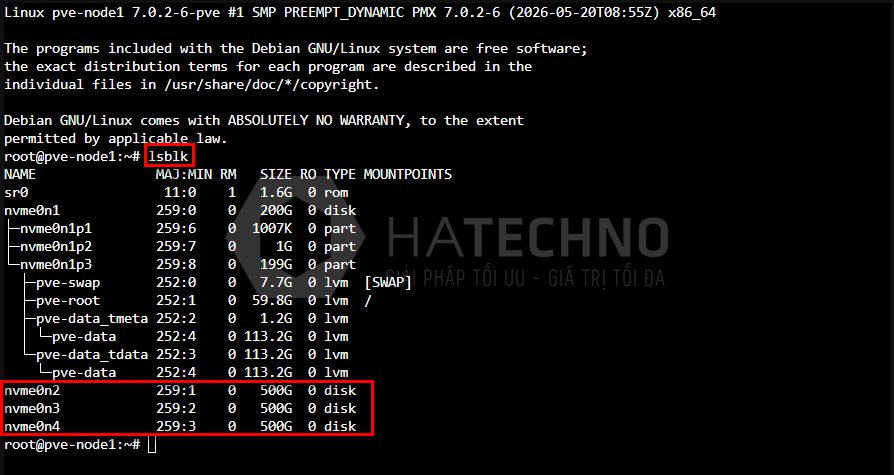
Hiện tại, mình đang có 2 disk đang được gắn vào Proxmox VE là nvme0n2, nvme0n3 và nvme0n4.
2. Tạo Storage từ giao diện Web
Sau khi xác định được ổ đĩa mới trên hệ thống, bước tiếp theo là tạo Volume Group để quản lý dung lượng lưu trữ trước khi thêm Storage vào Proxmox VE.
2.1 Tạo Volume Group
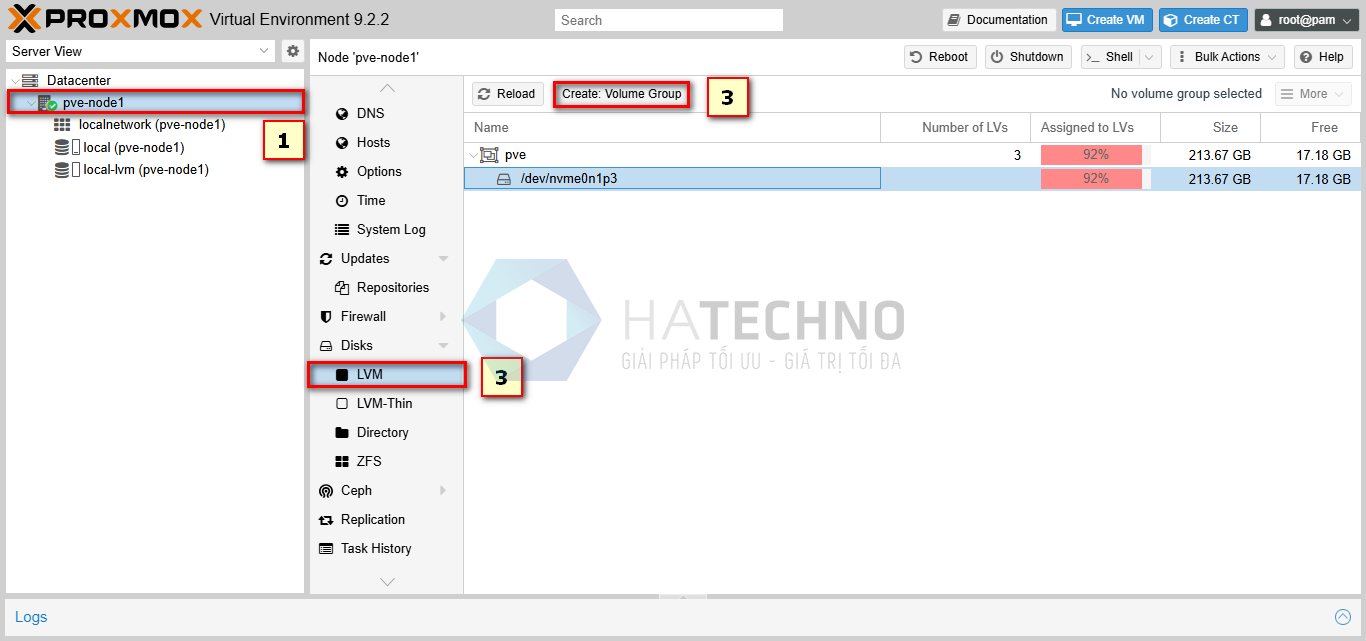
Truy cập giao diện quản trị Proxmox VE và thực hiện theo đường dẫn: Datacenter → pve-node1 → Disks → LVM
Tại đây, nhấn Create: Volume Group để bắt đầu tạo một Volume Group mới từ ổ đĩa vừa được thêm vào hệ thống.
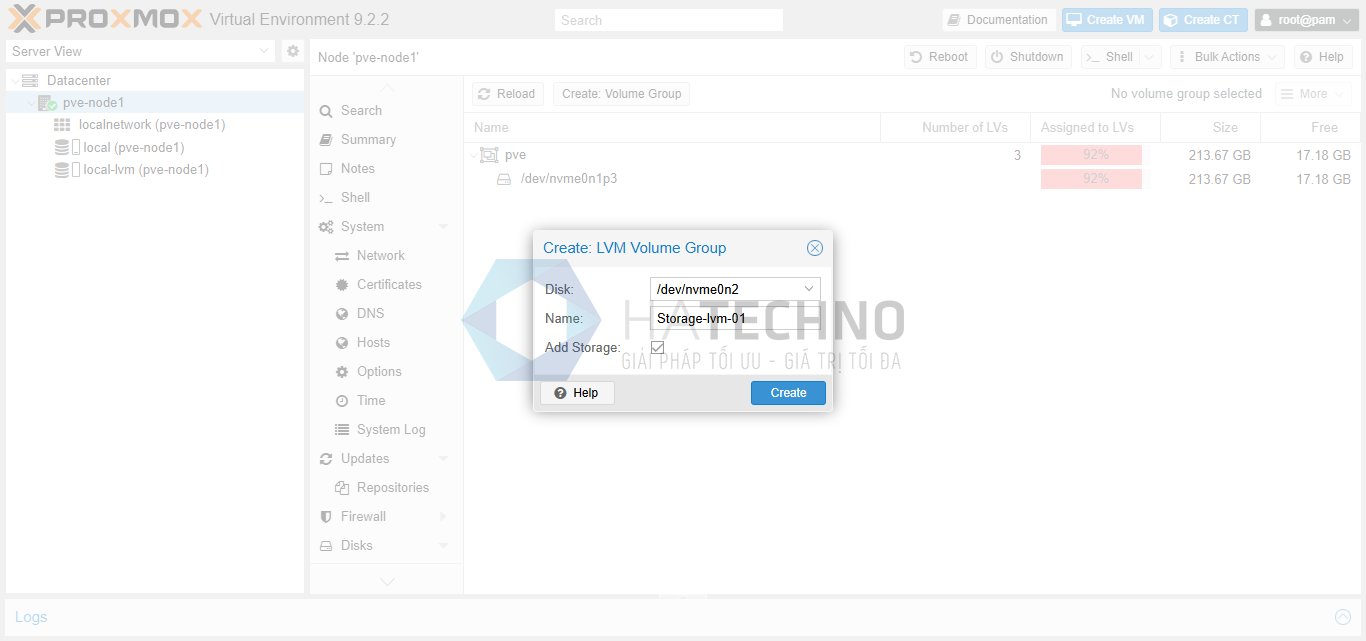
Tiến hành chọn Disk và đặt tên cho Volume Group rồi nhấn Create.
Trong cửa sổ cấu hình:
- Name: Đặt tên cho Volume Group (ví dụ:
vg_datahoặcvg_storage). - Disk: Chọn ổ đĩa mới đã được nhận diện ở bước trước.
- Kiểm tra lại thông tin và nhấn Create để hoàn tất.
Sau khi tạo thành công, Volume Group sẽ xuất hiện trong danh sách LVM của node và sẵn sàng để sử dụng cho các bước cấu hình storage tiếp theo.
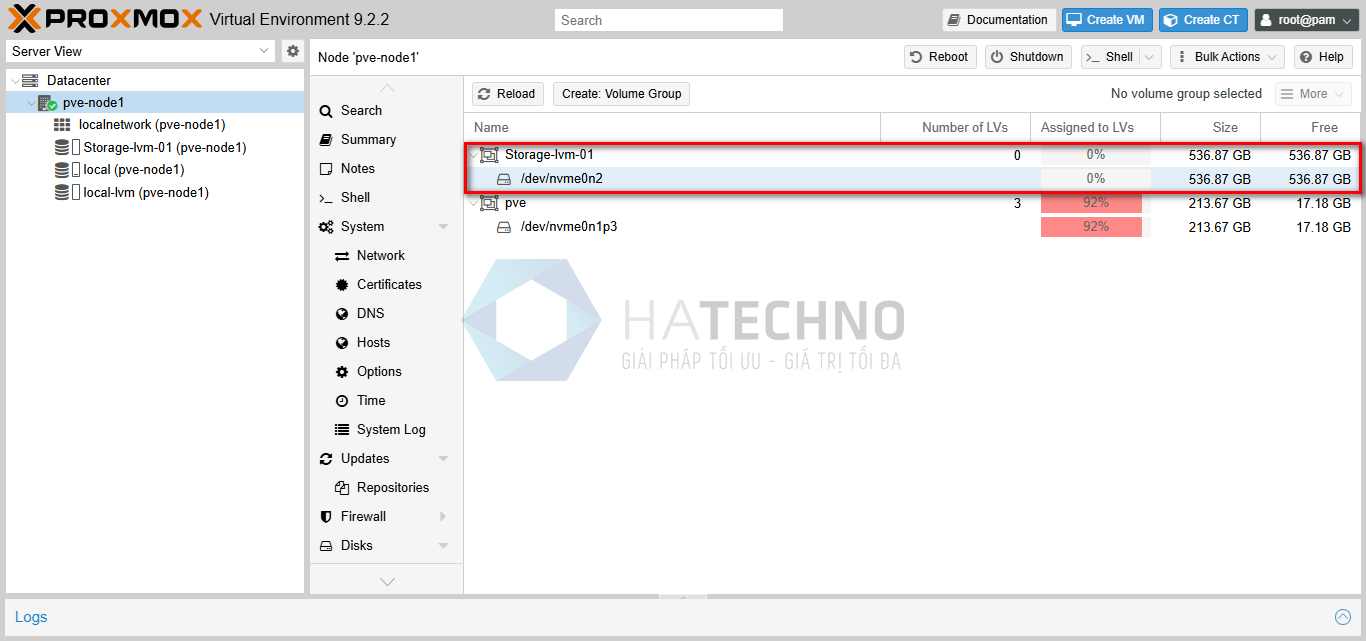
Lưu ý: Quá trình tạo Volume Group sẽ xóa toàn bộ dữ liệu hiện có trên ổ đĩa được chọn. Hãy đảm bảo bạn đã sao lưu dữ liệu quan trọng trước khi thực hiện.
2.2 Tạo Directory
Sau khi tạo Volume Group thành công, bước tiếp theo là tạo một Directory để Proxmox VE có thể sử dụng làm nơi lưu trữ dữ liệu cho VM, container, ISO hoặc các bản sao lưu.
Trên giao diện quản trị Proxmox VE, thực hiện theo đường dẫn: Datacenter → pve-node1 → Disks → Directory

Trong cửa sổ cấu hình, khai báo các thông tin cần thiết:
- Disk: Chọn ổ đĩa hoặc Volume Group vừa tạo ở bước trước.
- Filesystem: Lựa chọn định dạng hệ thống tệp phù hợp (thường là
ext4hoặcxfs). - Name: Đặt tên cho Directory.
- Add Storage: Đánh dấu tùy chọn này nếu muốn Proxmox tự động thêm Directory vào danh sách Storage sau khi tạo.
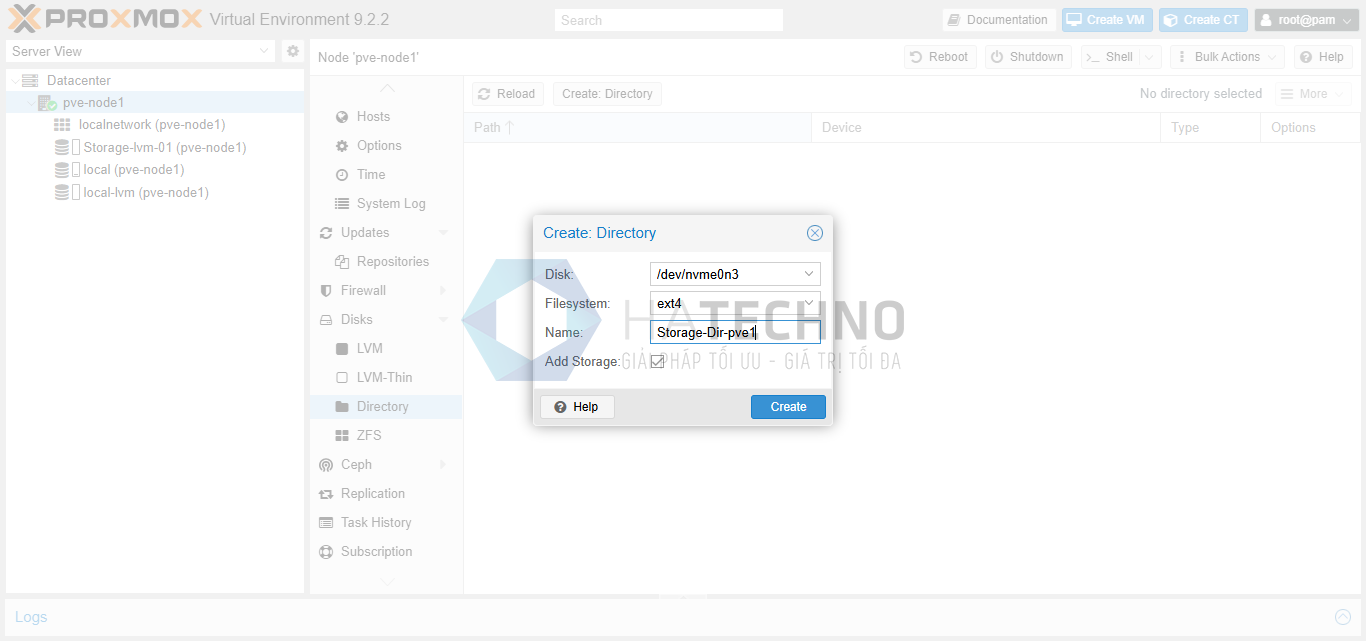
Sau khi hoàn tất cấu hình, nhấn Create để bắt đầu tạo Directory.
Khi quá trình hoàn tất, Directory sẽ được mount vào hệ thống và có thể được sử dụng làm Storage cho VM, Container, ISO image hoặc Backup tùy theo nhu cầu triển khai.
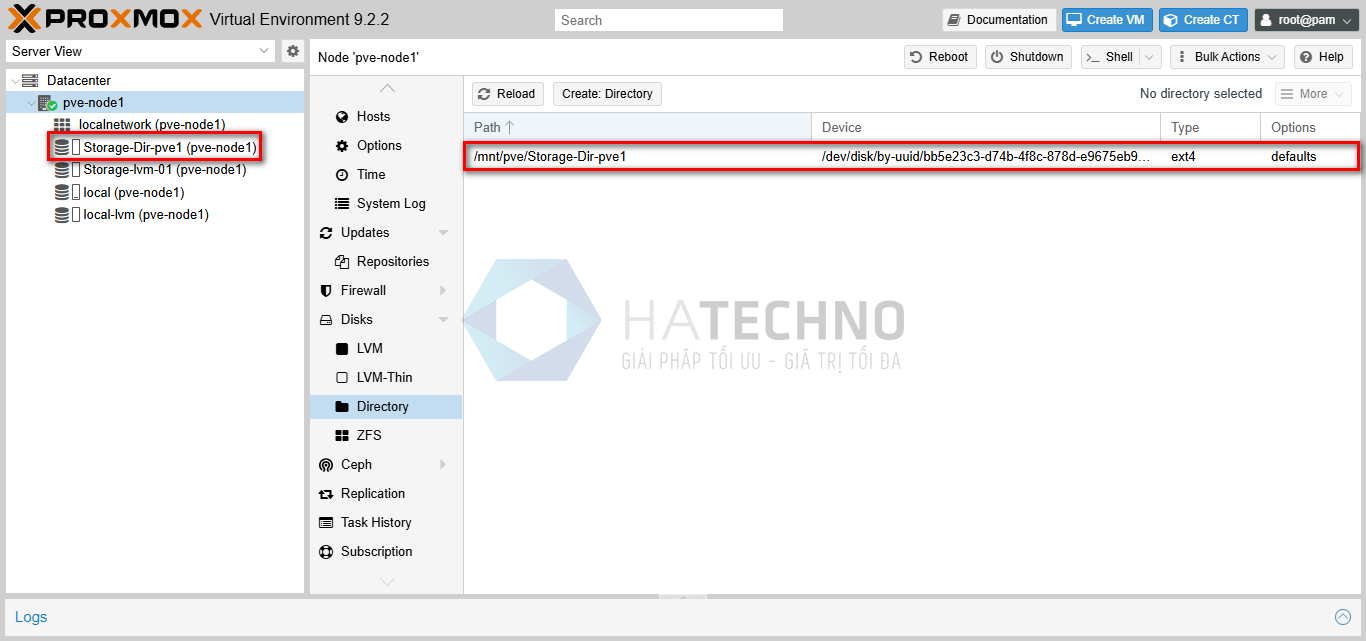
Sau khi hoàn tất quá trình tạo Volume Group (LVM) và Directory, hệ thống sẽ hiển thị các cấu hình lưu trữ mới trong giao diện quản trị Proxmox VE.
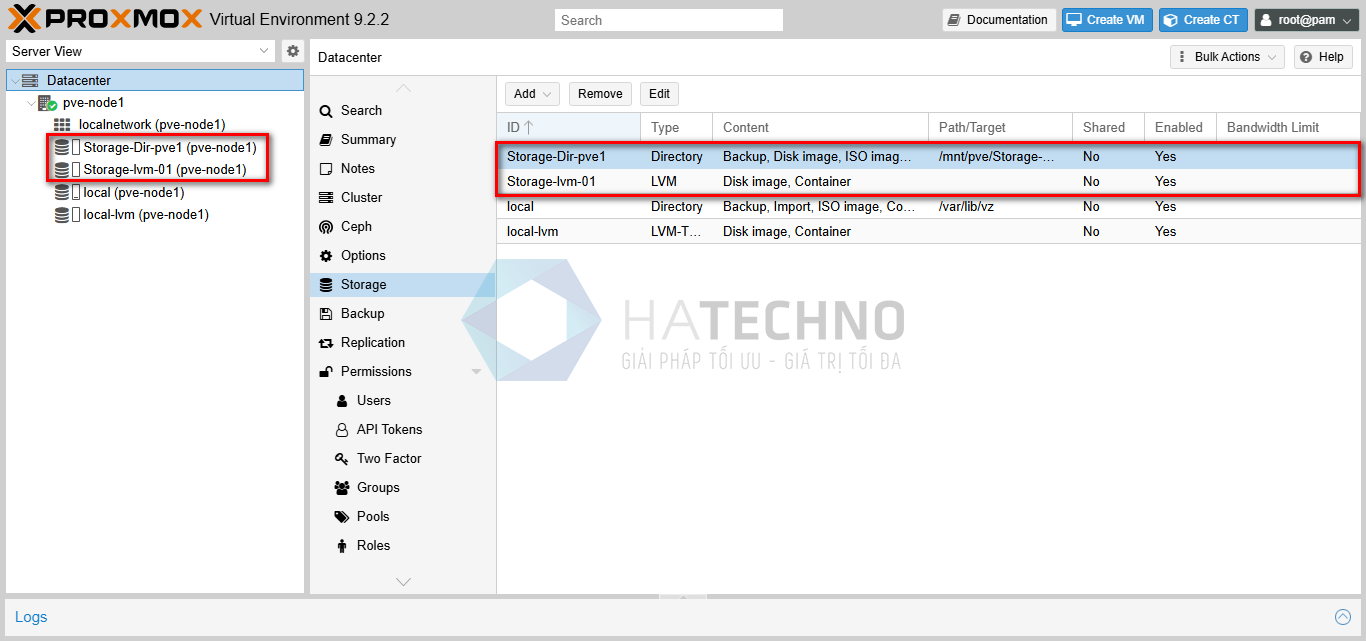
Bạn có thể kiểm tra lại bằng cách truy cập:
- Datacenter → pve-node1 → Disks → LVM để xác nhận Volume Group đã được tạo thành công.
- Datacenter → Storage hoặc pve-node1 → Directory để kiểm tra Directory và trạng thái mount của storage.
Nếu mọi thao tác được thực hiện chính xác, storage mới sẽ xuất hiện trong danh sách Storage của Proxmox VE với trạng thái Enabled và Active. Từ thời điểm này, bạn có thể sử dụng storage để:
- Lưu trữ Virtual Machine (VM).
- Lưu trữ Container (LXC).
- Chứa các file ISO cài đặt hệ điều hành.
- Lưu template container.
- Lưu trữ các bản sao lưu (Backup).
IV – Kết luận
Qua bài viết, chúng ta đã thực hiện các bước thêm và cấu hình Storage Disk trên Proxmox VE, từ kiểm tra ổ đĩa, tạo Volume Group (LVM) đến thiết lập Directory và đưa storage vào sử dụng. Việc cấu hình đúng giúp mở rộng dung lượng lưu trữ linh hoạt, hỗ trợ hiệu quả cho VM, container và backup trong hệ thống ảo hóa.
Ngoài ra, bạn có thể tham khảo Dịch vụ Triển khai & Cấu hình Proxmox toàn diện của HATECHNO để được hỗ trợ triển khai, tối ưu hệ thống Proxmox VE một cách chuyên nghiệp và ổn định.
